
ErpLite · الدراسة عن بُعد · دورة حياة الطالب
من التقديم إلى التخرّج — مَن يفعل ماذا، وما الذي يتولّاه النظام عنك
تمتدّ حزمة الجامعة عبر عدّة تطبيقات — القبول والشؤون الأكاديمية، والشؤون المالية للطلاب، والمحاسبة، والمبيعات، ونظام إدارة التعلّم — لمؤسسة تعليمية عن بُعد. يسير هذا الدليل عبر الرحلة كاملةً بالترتيب الذي تعمل به فعلياً، ويسمّي الشاشة الدقيقة لكل خطوة، ويعرض لقطة حقيقية لكلٍّ منها، ويوضّح ما يُنجَز تلقائياً مقابل ما تبدأه أنت. ولكلٍّ من المحاضرين والطلاب بوابته الخاصة.
القبول ورسوم الطلب
كيف ينتقل الشخص من متقدّم مهتم إلى مقبول وموزَّع على برنامج.
المتقدّم يقدّم الطلب
متقدّمنموذج على الموقع العام (مبني في نظام إدارة المحتوى)/admissions/apply
1) يملؤون البيانات الشخصية والهوية الوطنية والخلفية الأكاديمية.
2) يرفعون المستندات المطلوبة.
3) حين يطلب النموذج، يختارون تفضيلات البرامج بالترتيب.
4) يرسلون الطلب.
يُنشئ طلب قبول برقم طلب ويرسل رسالة تأكيد. ويمكن للمتقدّم لاحقاً تتبّع الحالة وقبول العرض عبر رابط آمن — دون تسجيل دخول.
العمل على طابور القبول
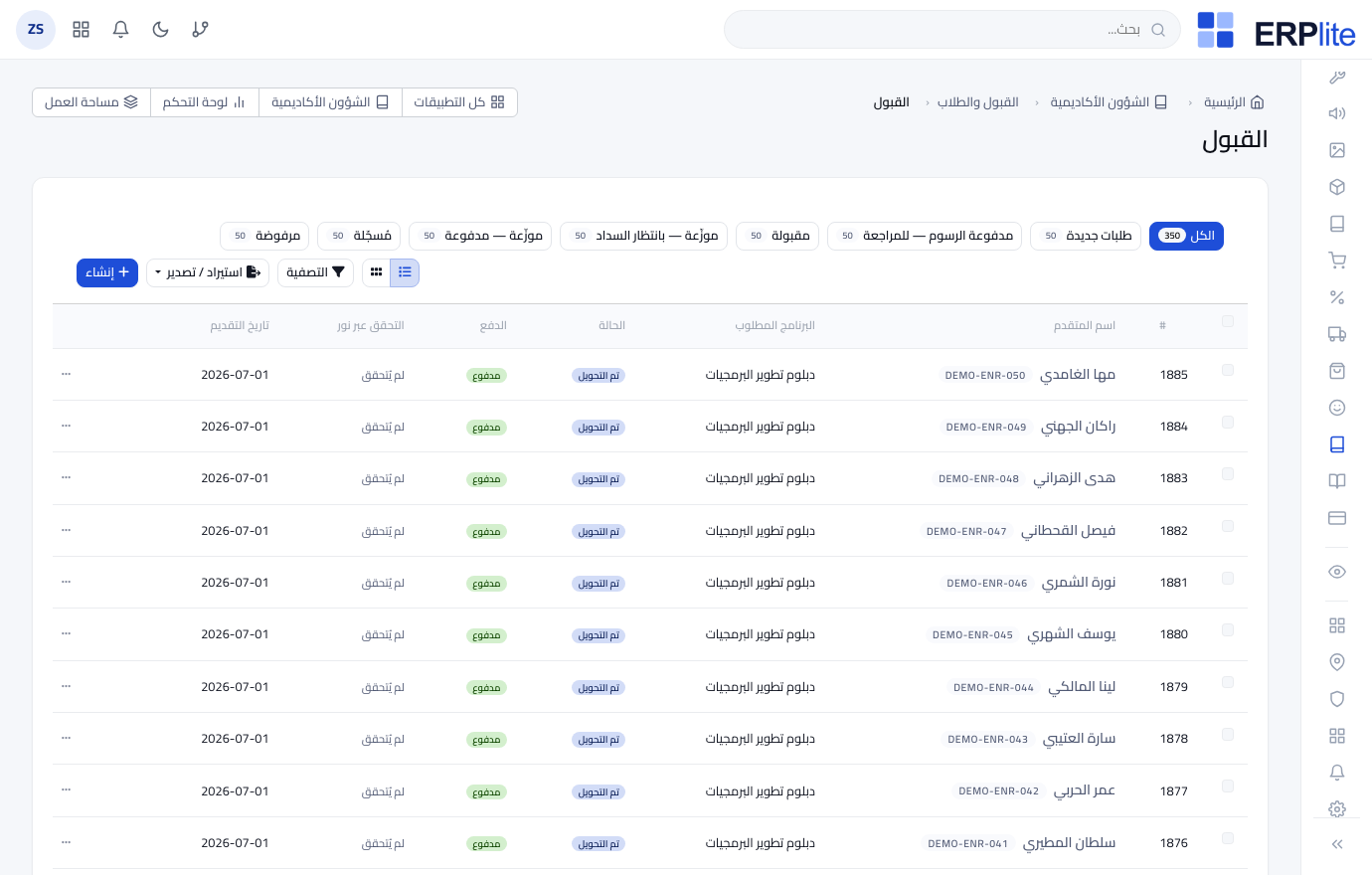
القبول والتسجيلالشؤون الأكاديمية › القبول/admin/admissions
القائمة قمعٌ بمراحل — لكل تبويب عدّاد مباشر:
1) الكل · طلبات جديدة · مدفوعة الرسوم — للمراجعة · مقبولة.
2) موزّعة — بانتظار السداد · موزّعة — مدفوعة · مسجّلة · مرفوضة.
صفِّ حسب البرنامج أو السنة أو حالة الدفع أو التحقّق من الهوية، أشّر على صفوف، ثم نفّذ قبولاً مبدئياً أو رفضاً أو قائمة انتظار دفعةً واحدة.
يُظهر شارة تحقّق من الهوية عند تفعيل التحقّق، وينقل السجلات بين التبويبات تلقائياً مع دفع الرسوم واتخاذ القرارات.
رسوم الطلب — فاتورة ودفع إلكتروني
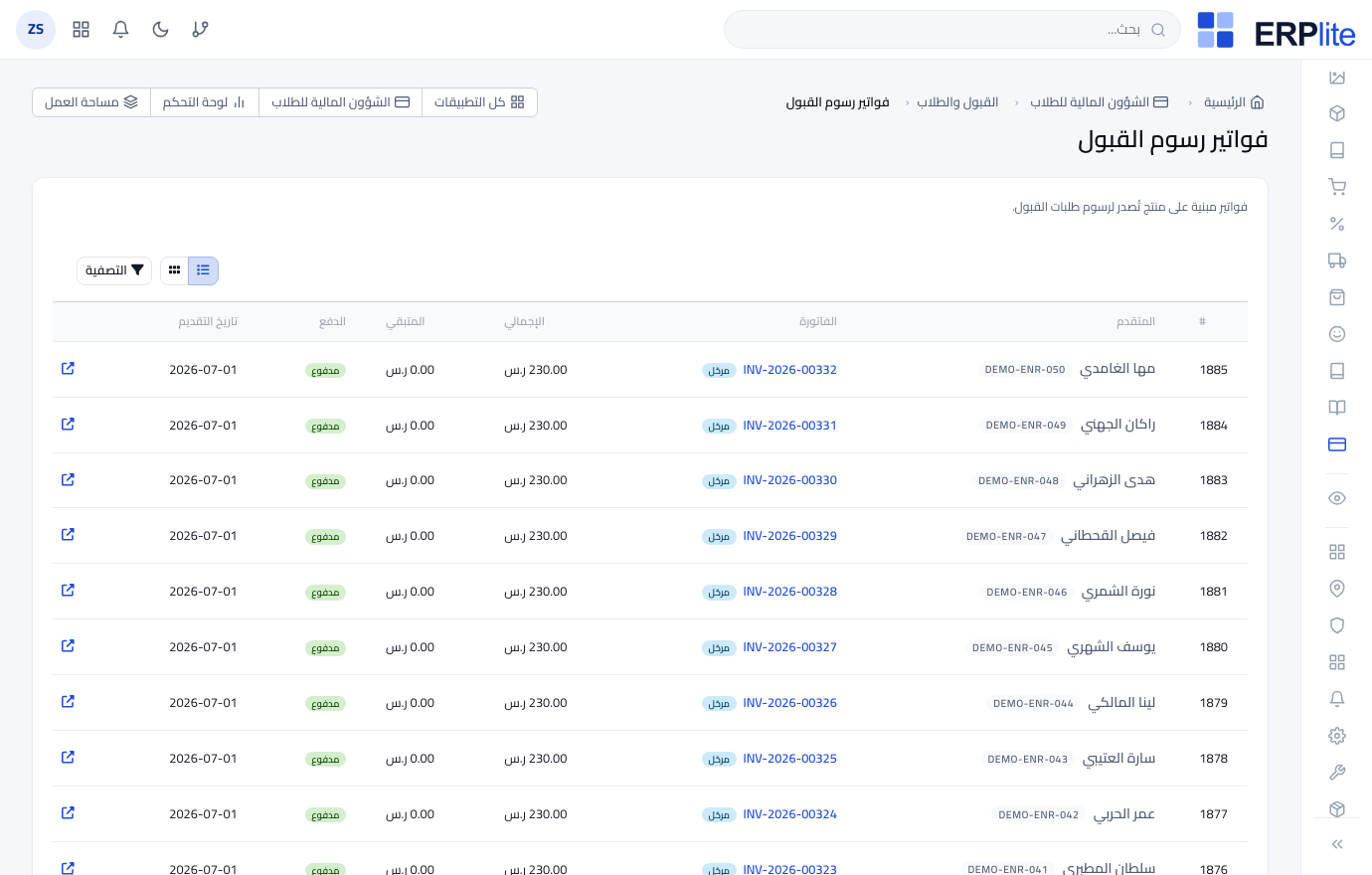
تلقائيالشؤون المالية للطلاب › فواتير رسوم القبول · مدفوعات رسوم القبول/admin/admission-fee-invoices
عند الإرسال يُصدر فاتورة رسوم مسودّة على حساب المتقدّمين المشترك. يدفع المتقدّم إلكترونياً؛ فتصل الأموال إلى حساب تسوية بوابة الدفع وتُرحَّل الفاتورة وتُغلَق. مواطنو الدولة الأم معفَون من الضريبة، وغيرهم يُحتسَب عليهم الضريبة.
لا شيء تنشئه — فقط راقِب هاتين القائمتين (فواتير رسوم القبول · مدفوعات رسوم القبول). تظهر كل محاولة هنا بحالتها: قيد الانتظار، مدفوع، فشل أو مسترَد.
رسوم الطلب والرسوم الدراسية شيئان مختلفان في مكانين مختلفين. هذه الرسوم تُعالَج هنا؛ أمّا الرسوم الدراسية فتأتي لاحقاً (المرحلة د) — بعد أن يصبح المتقدّم طالباً فقط.
تسوية بوابة الدفع مع بنكك
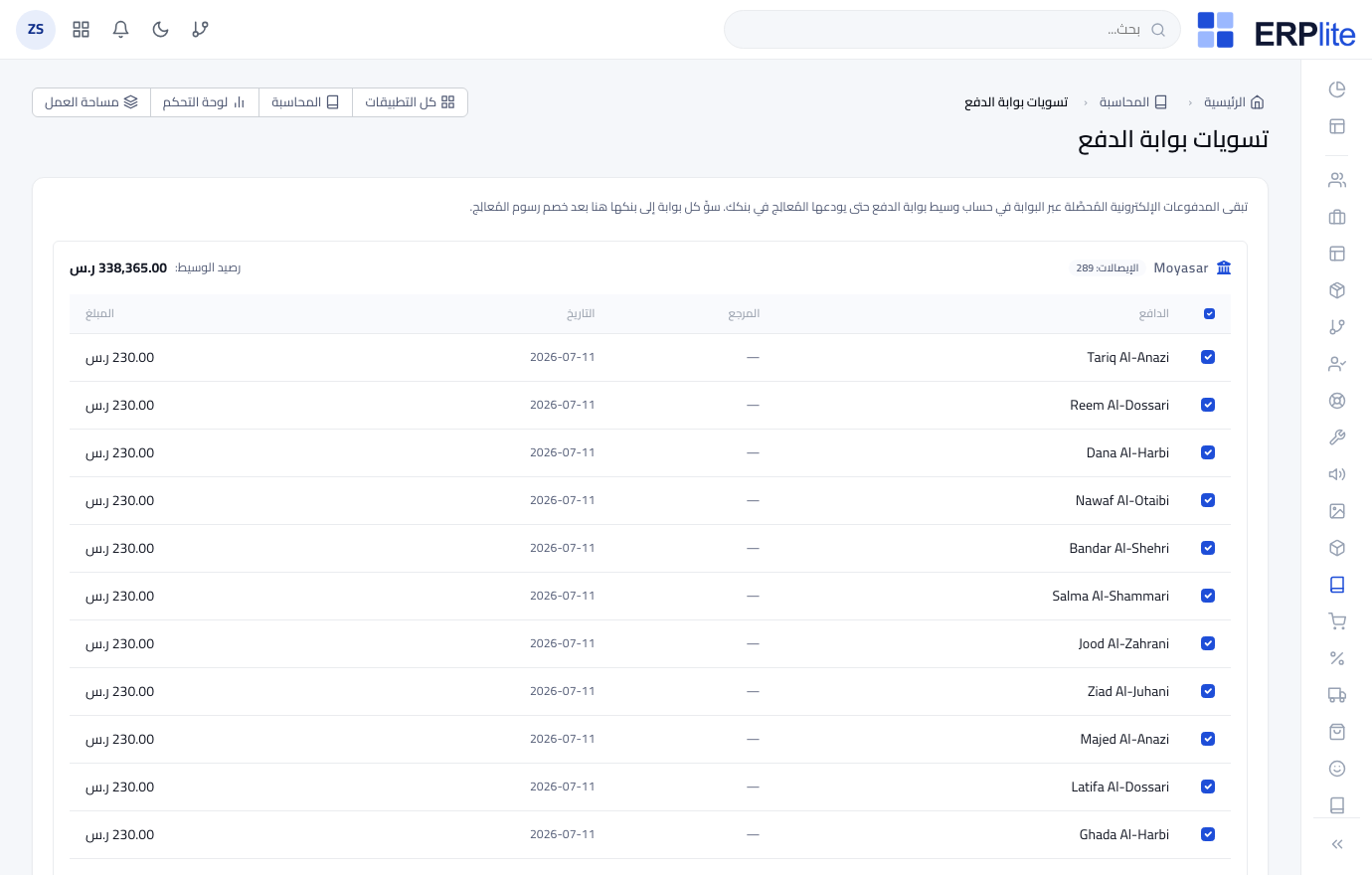
الماليةالمحاسبة › تسويات بوابة الدفع/admin/gateway-settlements
عندما يودِع مزوّد الدفع في بنكك:
1) أشّر على الإيصالات التي غطّاها الإيداع.
2) أدخِل رسوم المزوّد المقتطعة.
3) اضغط تسوية المحدّد.
ينقل تلك الأموال من حساب التسوية إلى بنكك ويقيّد رسوم المزوّد كمصروف. تبقى الإيصالات غير المؤشّرة في التسوية للإيداع التالي.
مراجعة المتقدّمين وتوزيعهم على البرامج
القبول والتسجيلالشؤون الأكاديمية › توزيع البرامج/admin/placement
سنة القبول وفصله يأتيان من إعدادات القبول (يظهران بالأعلى — «الدفعة: 2026/2027 — خريف 2026»).
1) اختر وضع التوزيع: الجدارة، الرغبة، هجين — الدرجة أولاً ثم الرغبة، أو يدوي.
2) اضغط تشغيل الاقتراح.
3) راجِع جدول «السجلات الجاهزة للتوزيع» وعدّل أي إسناد.
4) افتح الاقتراح واضغط اعتماد.
يُسند المتقدّمين المؤهّلين إلى البرامج حسب السعة والترتيب والحد الأدنى للمعدّل لكل برنامج، ثم ينقلهم إلى موزّع — بانتظار السداد. التوزيع يوزّع فقط — لا أحد يصبح طالباً هنا؛ يحدث ذلك عند تسكين الدفعات، بعد دفع رسوم التسجيل.
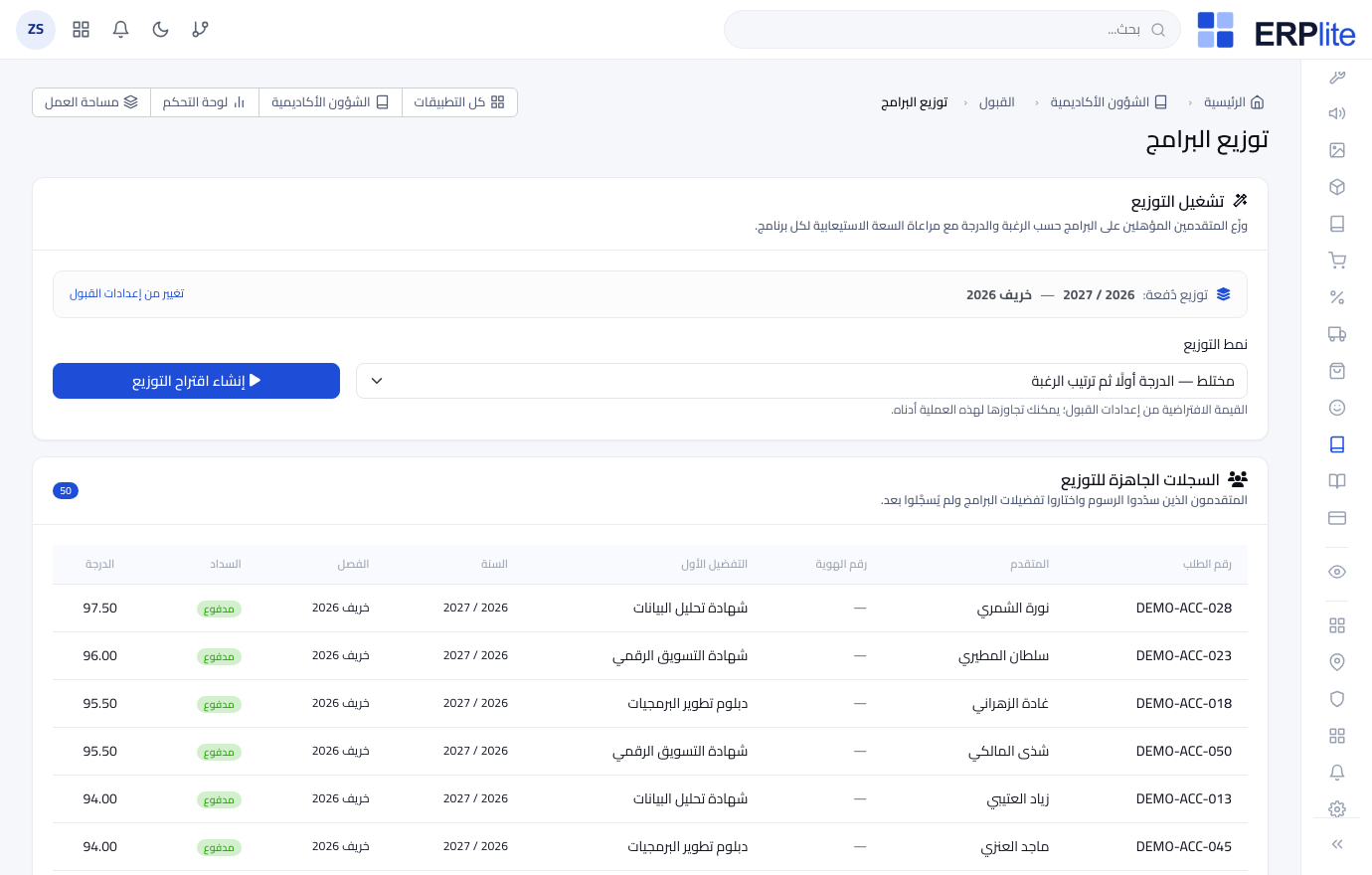
يظهر كجاهزين للتوزيع فقط المتقدّمون الذين دفعوا رسوم الطلب واختاروا تفضيلات البرامج ولم يُسجَّلوا بعد.
سداد رسوم التسجيل ليصبح طالباً
يسدّد المتقدّم الموزَّع رسوم التسجيل (تُحتجز كدفعة مقدمة)؛ ثم يحوّله تسكين الدفعات إلى طالب مسجَّل — عبر معالج واحد.
تحصيل رسوم التسجيل
القبول والتسجيلالشؤون الأكاديمية › القبول › تبويب موزّعة — بانتظار السداد/admin/admissions
1) افتح تبويب موزّعة — بانتظار السداد.
2) أرسِل رابط رسوم التسجيل (لصفٍّ واحد أو دفعةً).
يتبع المبلغ نوع دفع الرسوم العام في إعدادات القبول: الرسوم كاملةً، أو القسط الأول — سعر البرنامج ÷ إجمالي فصوله (السنوات × الفصول/سنة).
تعرض صفحة الدفع المبلغ مفصّلاً (الصافي + ضريبة القيمة المضافة)؛ والجنسيات المعفاة لا تدفع ضريبة. عند الدفع تُحتجَز الأموال في التزام ودائع الطلاب — لا طالب ولا طلب ولا إيراد بعد — وينتقل المتقدّم إلى موزّعة — مدفوعة. والاسترداد يعيده إلى الانتظار.
تسكين الدفعات — المعالج
القبول والتسجيلالشؤون الأكاديمية › تسكين الدفعات/admin/cohort-placement
تعرض الصفحة كل برنامج مع «X جاهز · X بانتظار السداد». ثم:
1) اضغط تسكين في دفعة على برنامج لفتح المعالج (تأتي الطلبات المدفوعة محدّدة مسبقاً).
2) سمِّ الدفعة.
3) اختر السنة الأكاديمية والفصل للبداية (افتراضيّان من إعدادات القبول).
4) عدّل خريطة الفصول — صفٌّ لكل فصل في الخطة، متقدّمةً تلقائياً عبر السنوات.
5) اضغط إنشاء الدفعة وتسجيل الطلاب.
كل ما في القائمة المحورية أدناه، في معاملة واحدة. ويرفض المعالج العمل إن كانت خطة البرنامج بلا مقررات بعد (فيربطك بالمُنشئ).
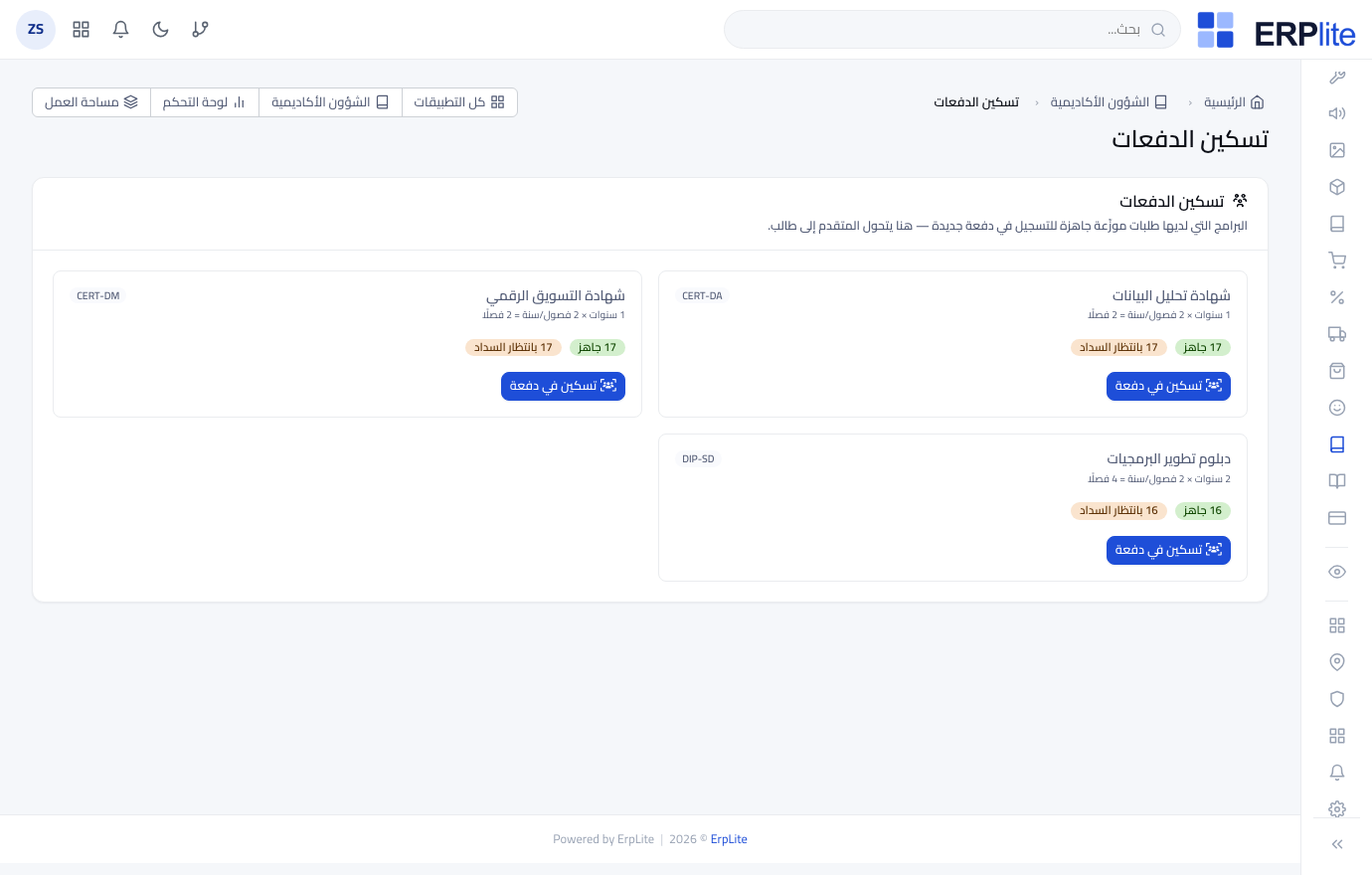
اللحظة التي يتحوّل فيها المتقدّم إلى طالب
الضغط على إنشاء الدفعة وتسجيل الطلاب في صفحة تسكين الدفعات يفعل كل هذا تلقائياً:
- ✓يُنشئ الدفعة — بفصل بدايتها وخطتها الدراسية المثبّتة وخريطة الفصول (فصل الخطة ← السنة والفصل الفعليَّين) التي يقرؤها توزيع الشُعب وتواريخ استحقاق الأقساط.
- ✓يُنشئ سجلّ كل طالب + حساب عميل/ذمم مدينة، وعضوية دفعة نشطة، والرقم الأكاديمي.
- ✓يُصدر طلب الرسوم المؤكَّد — بوضع الأقساط حين يكون الدفع لكل فصل — ويُحتسَب عليه الضريبة وفق قائمة الدول المعفاة للبرنامج.
- ✓يبني جدول الأقساط: قسط لكل فصل في البرنامج، يُستحَقّ في تاريخ بداية كل فصل مُخطَّط، مع تقسيم الضريبة بدقّة على الشرائح.
- ✓يُرحّل فاتورة القسط الأول ويسدّدها برسوم التسجيل المحتجَزة (تُحرَّر الدفعة المقدمة إلى حساب الطالب) — فيظهر القسط الأول مدفوعاً فوراً.
- ◐يرسل دعوة بوابة الطالب — فقط إن فعّلت ذلك (متوقّف افتراضياً).
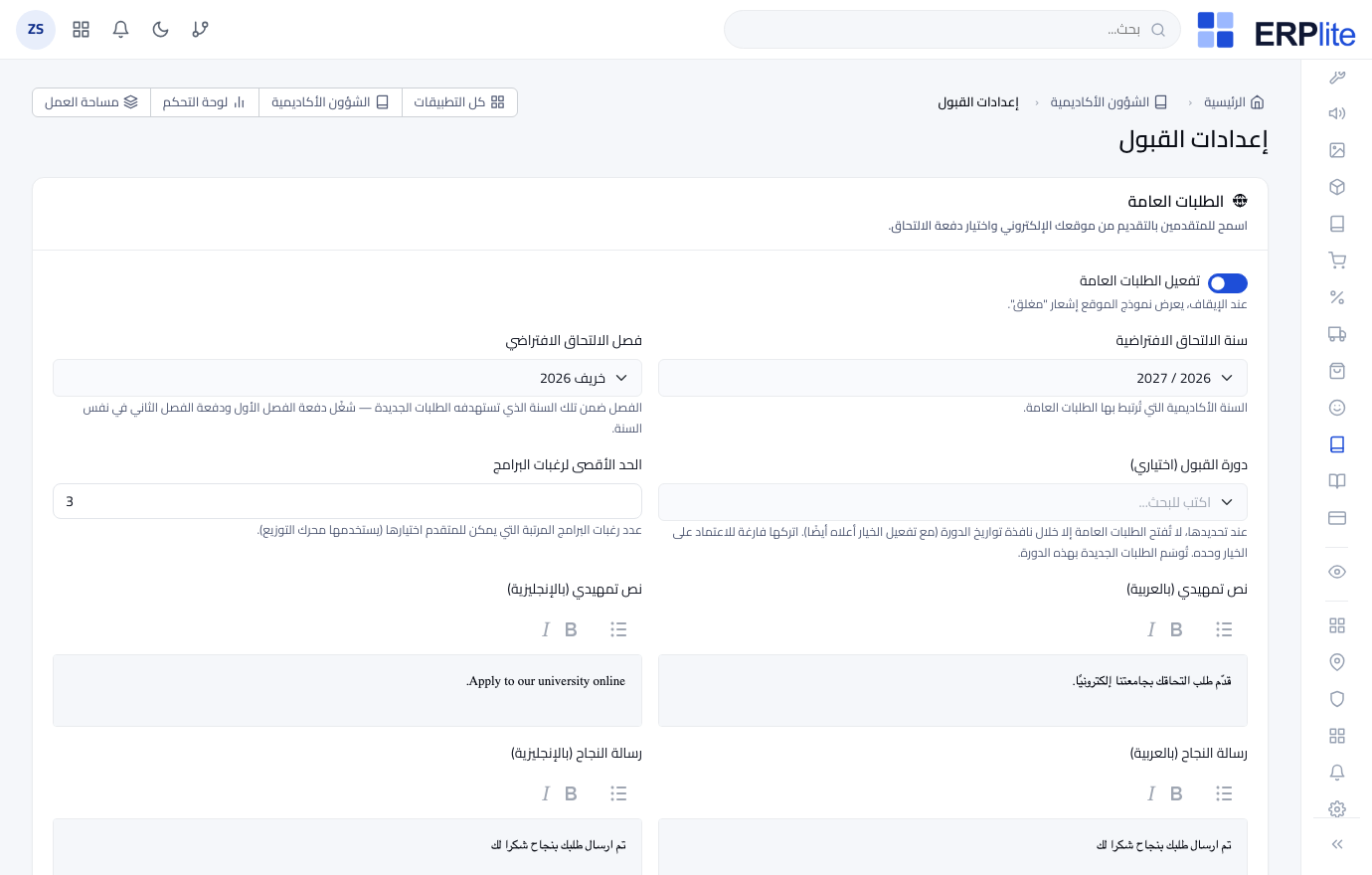
الإعدادات الافتراضية (سنة/فصل القبول، نوع دفع الرسوم، الدولة الأم المعفاة) في الشؤون الأكاديمية › إعدادات القبول — /admin/admission-settings.
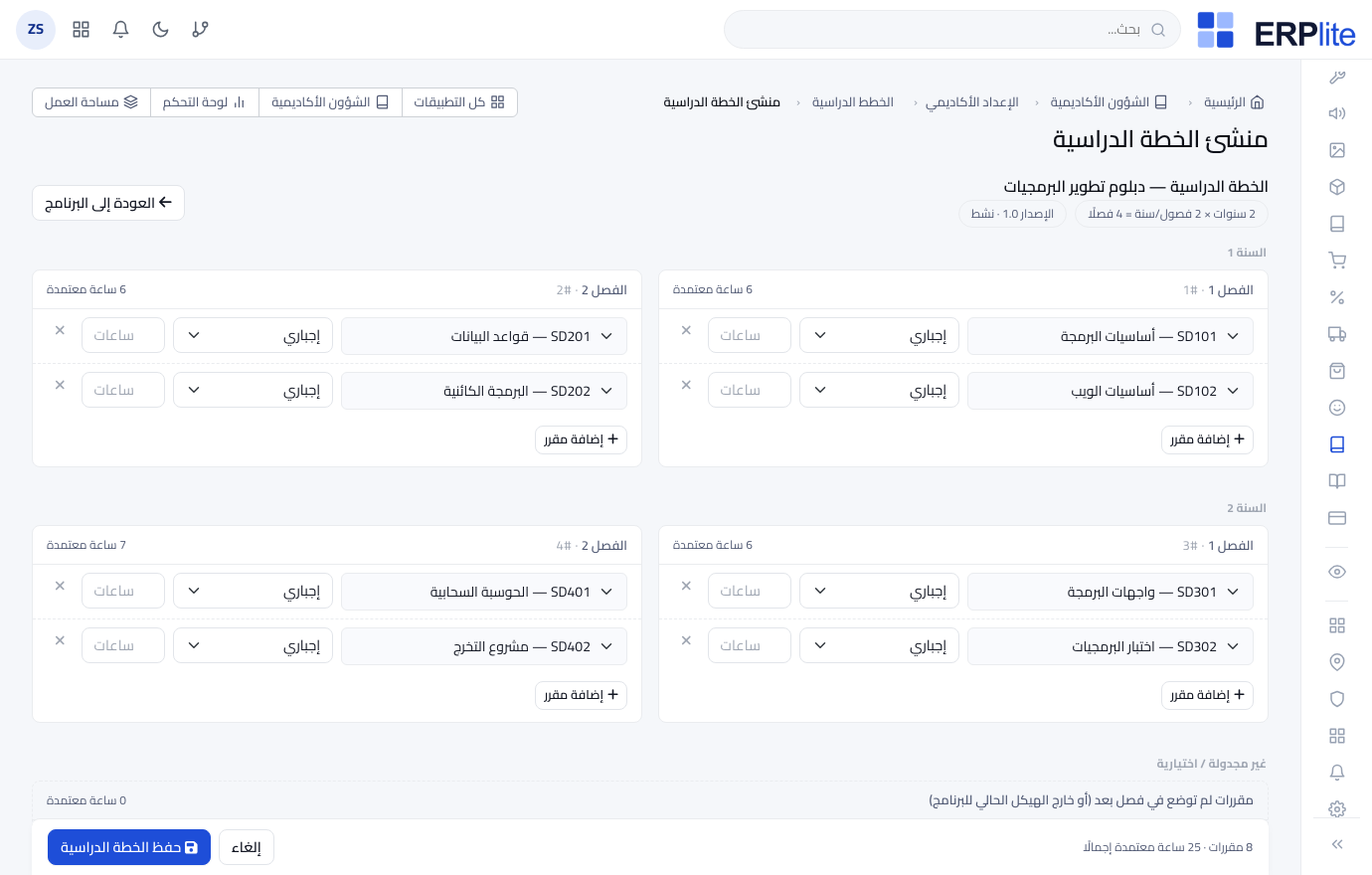
قبل أي دفعة: هيكل البرنامج ومُنشئ الخطة الدراسية
إعداد لمرّة واحدة لكل برنامج — تتعلّق به الدورة كلها:
- 1في البرنامج حدِّد المدّة (بالسنوات) والفصول لكل سنة — السنوات × الفصول/سنة هي إجمالي فصول البرنامج، وهي تحرّك شبكة الخطة وخريطة فصول الدفعة وعدد الأقساط. وحدِّد هناك أيضاً منتج الرسوم ورمز الضريبة والدول المعفاة.
- 2افتح مُنشئ الخطة الدراسية من صفحة البرنامج — /admin/study-plans/builder/{program} — وهو شبكة صفحة واحدة من السنة 1 الفصل 1 … السنة N الفصل T. أضِف المقررات لكل فصل واضغط حفظ الخطة الدراسية بإرسال واحد. لكل برنامج خطة دراسية واحدة بالضبط؛ تظهر في صفحة البرنامج وعلى الموقع العام.
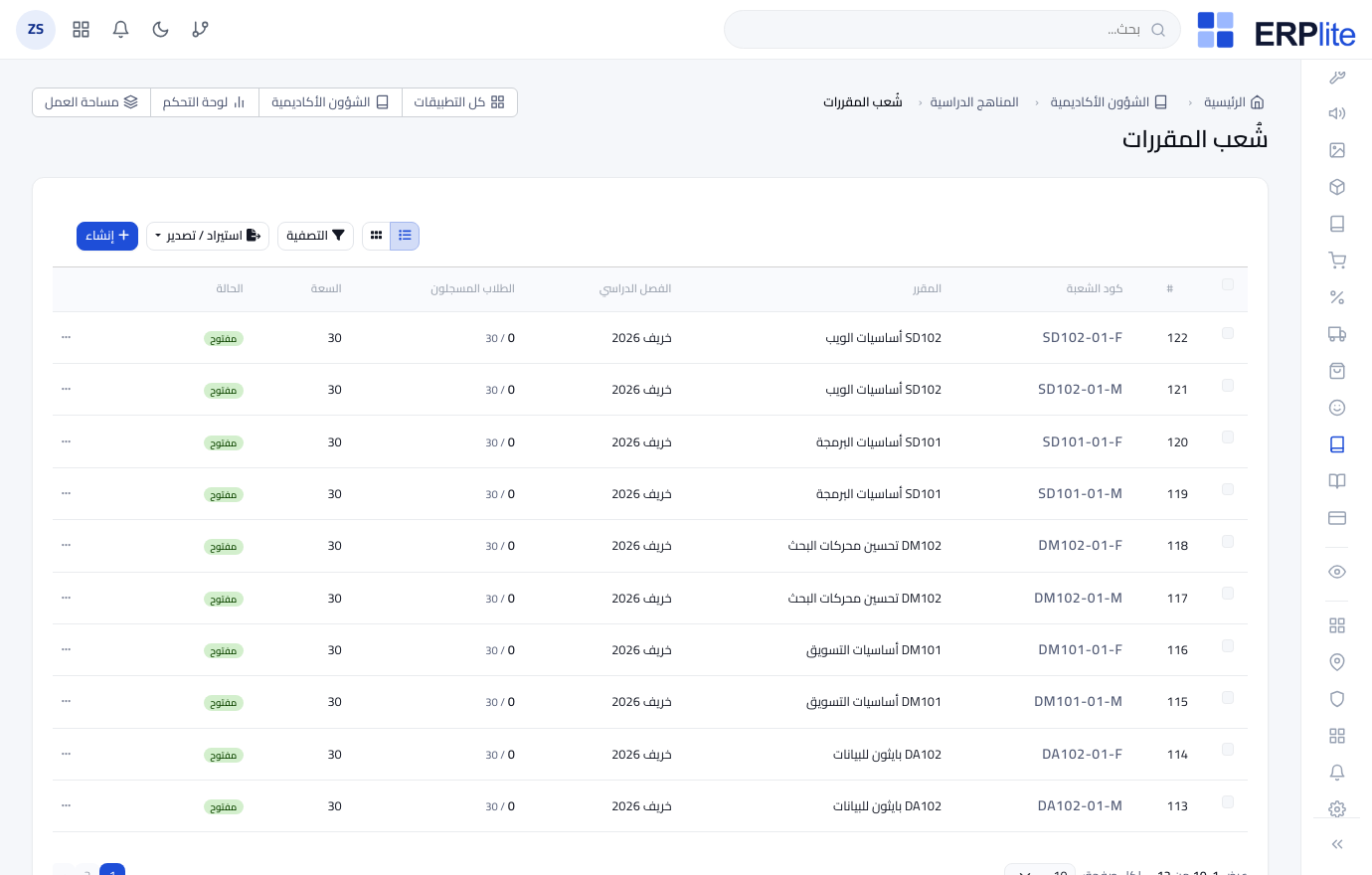
بناء الفصل الدراسي
جهّز الشُعب التي ستشغّلها هذا الفصل — مرّة واحدة لكل فصل، قبل تسجيل أي طالب.
شُعب المقررات
القبول والتسجيلالشؤون الأكاديمية › شُعب المقررات/admin/course-sections
لكل مقرر هذا الفصل:
1) أنشئ شعبة أو أكثر (مثل SD101 — شعبة 01).
2) حدِّد السعة.
3) اختر سياسة التجاوز — منع أو قائمة انتظار أو سماح — وحجم قائمة الانتظار.
يُنشئ الشعبة وعدّاد مقاعدها. ونشر الشعبة يُنشئ تلقائياً مساحة مقرّرها في نظام إدارة التعلّم — دون إعداد يدوي هناك.
تفضّل بناء فصل كامل دفعةً واحدة؟ توزيع الشُعب (الخطوة 13) يقيس ويُنشئ كل شُعب الدفعة لفصلٍ في مرّة واحدة.
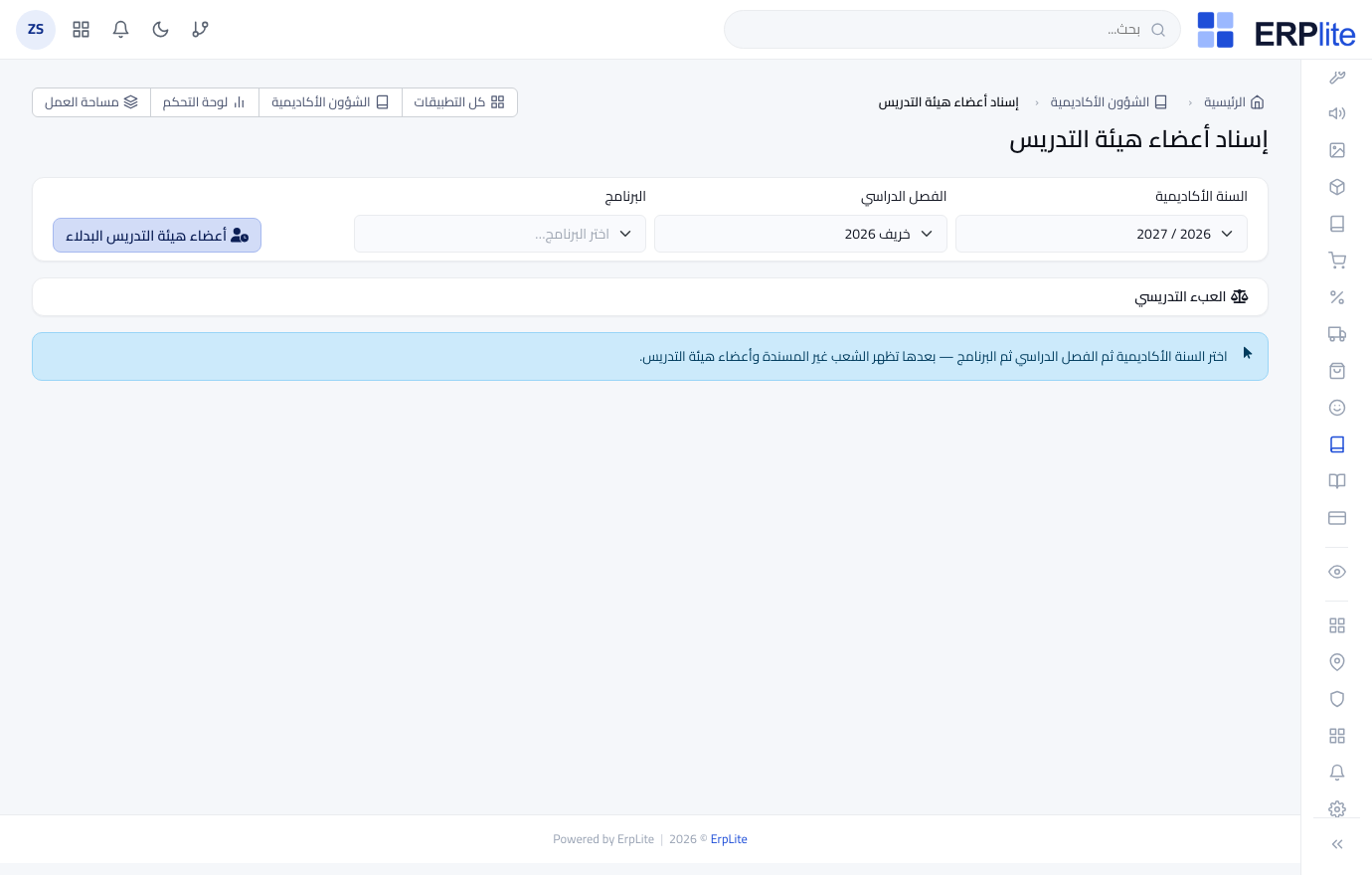
أعضاء هيئة التدريس ومساحة الإسناد
القبول والتسجيلالشؤون الأكاديمية › أعضاء هيئة التدريس · إسناد أعضاء هيئة التدريس · المحاضرون البدلاء/admin/instructors · /admin/section-assignment
1) أنشئ أعضاء هيئة التدريس مباشرةً (نموذج مستخدم كامل + المقررات التي يستطيعون تدريسها).
2) افتح إسناد أعضاء هيئة التدريس: يعرض كل مقرر ما زالت شُعبه بلا محاضر، ويقترح المرتبطين أولاً — مع عبء التدريس المباشر لكلٍّ في شريط ثابت لإسناد عادل.
3) أسنِد محاضراً وحدّد أيام المحاضرات وأوقاتها في الخطوة نفسها.
4) لاستبدال يوم واحد، أضِف بديلاً بتاريخه الدقيق.
يُنشئ جدول الحصص (رافضاً تعارض المحاضر/القاعة) — ويظهر فوراً في بوابتَي الطالب والمحاضر مع مبدّل لكل فصل وملف PDF قابل للطباعة. ويحلّ البدلاء محلّ المحاضر الأصلي في ذلك التاريخ فقط.
جدول الشُعب
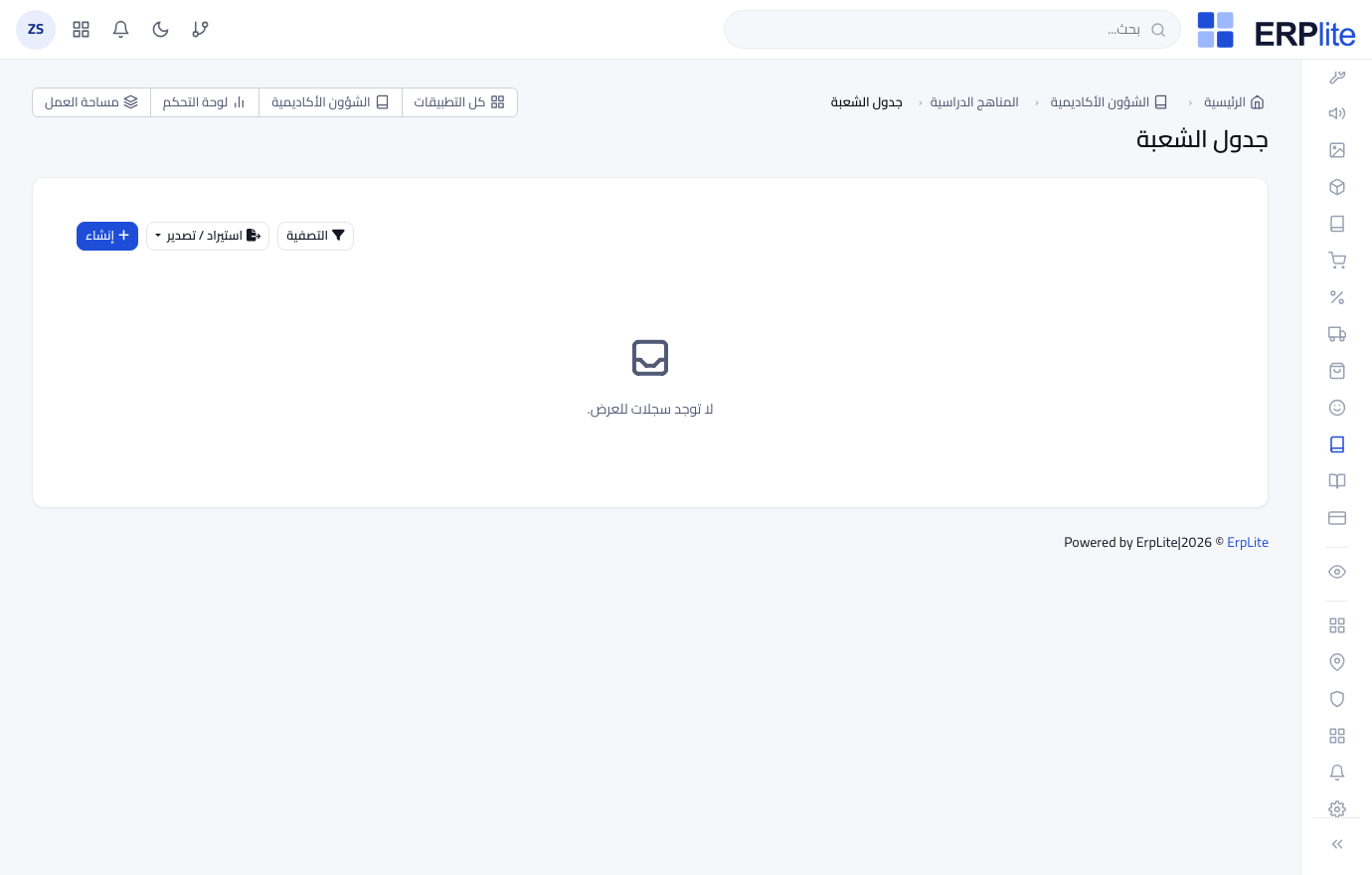
القبول والتسجيلالشؤون الأكاديمية › جدول الشُعب/admin/section-schedules
أضِف مواعيد اللقاءات لكل شعبة (مثل الأحد/الثلاثاء 10:00–11:30). أضِف عدّة لقاءات للأنماط متعدّدة الأيام.
يبني الجدول الزمني ويستخدمه لكشف التعارض ولعرض الشُعب المفتوحة أمام الطلاب.
تسجيل الطلاب في الشُعب
ثلاث طرق للتسجيل — اختر ما يناسبك. جميعها تحترم نافذة التسجيل والمتطلّبات السابقة وحدود المقاعد.
ثلاث طرق للتسجيل
موظفواحداً تلو الآخر
اختر طالباً وشعبة في صفحة التسجيلات. الأفضل للاستثناءات والإضافات المتأخّرة.
موظفدفعة كاملة
استخدم توزيع الشُعب لقياس وإنشاء وملء شُعب الدفعة لفصلٍ في مرّة واحدة.
طالبالتسجيل الذاتي للطالب
إن فعّلت الاختيار الذاتي للشُعب، يسجّل الطلاب أنفسهم من بوابتهم — وتُفحَص المتطلّبات السابقة والسعة تلقائياً.
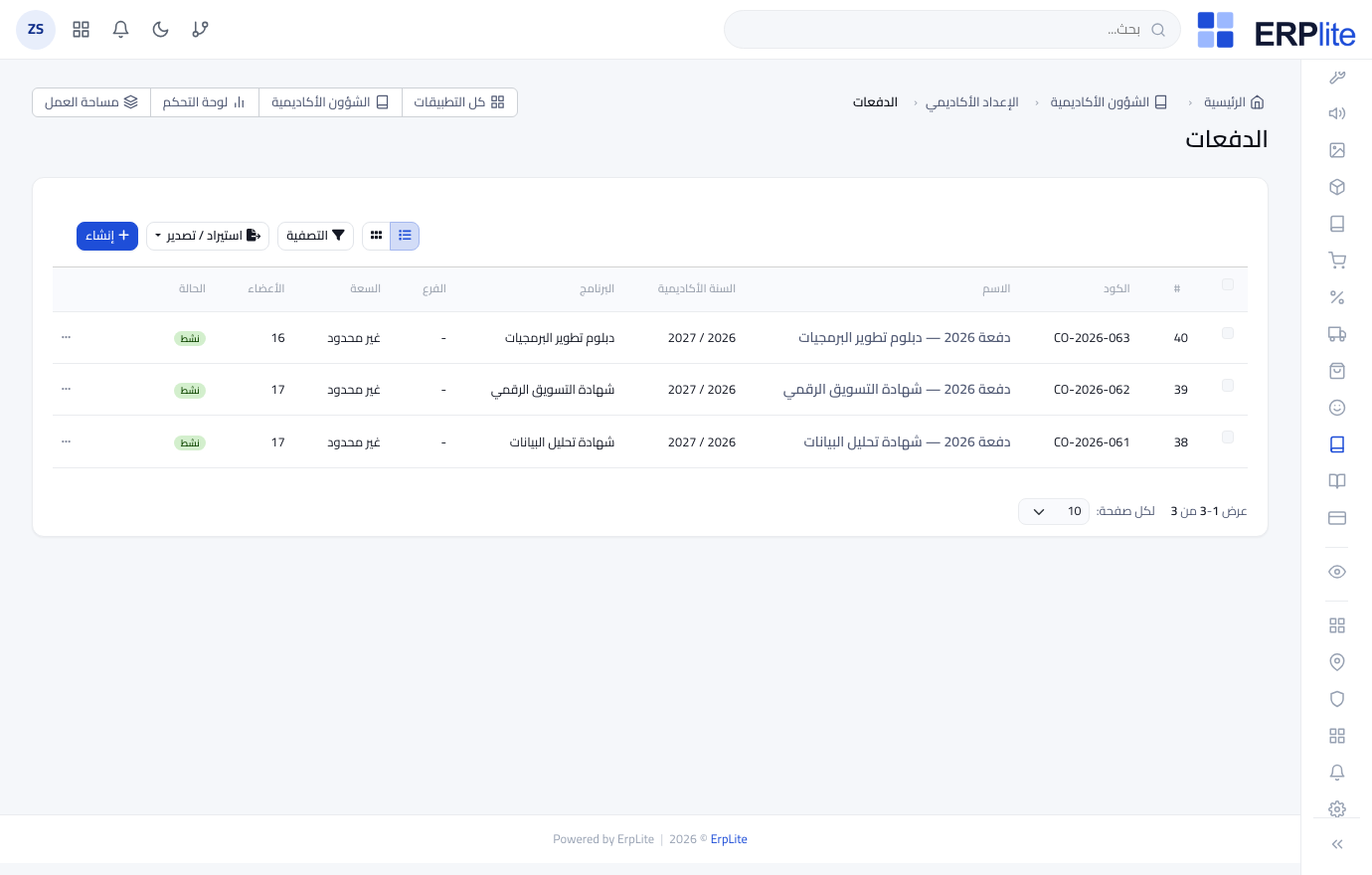
الدفعات
اختياريالشؤون الأكاديمية › الدفعات/admin/cohorts
اجمع الطلاب في دفعة قبول، أضِف الأعضاء، وحدِّد دفعة رئيسية واحدة لكلٍّ. الدفعات تحرّك توزيع الشُعب.
يتتبّع العضوية والسعة. ومعظم الدفعات يُنشئها لك تسكين الدفعات عند التحويل — وتأتي هنا فقط للعرض أو التعديل.
التسجيلات
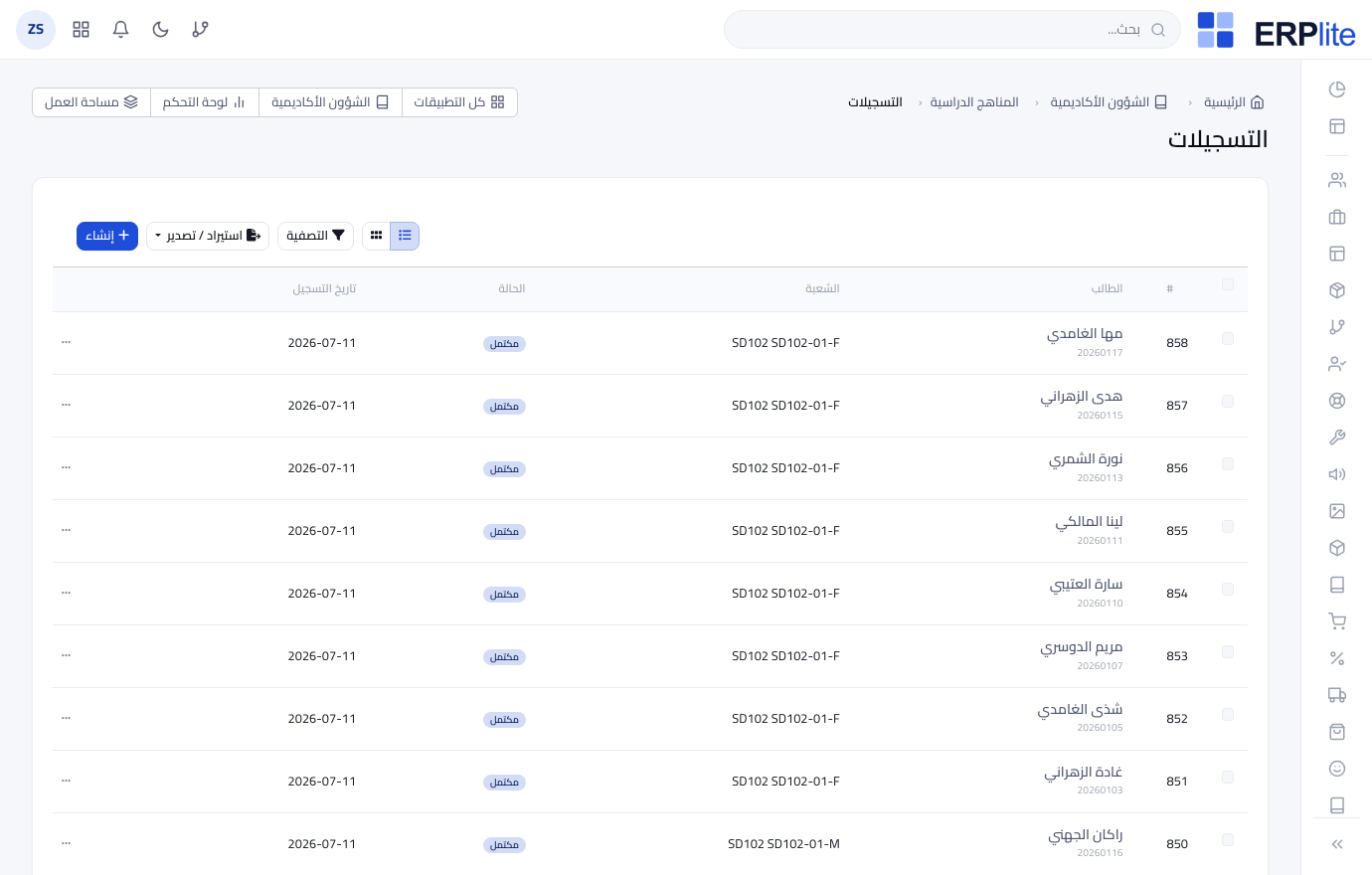
القبول والتسجيلالشؤون الأكاديمية › التسجيلات/admin/enrollments
أضِف طالباً إلى شعبة. إن كانت الشعبة ممتلئة وسياستها قائمة انتظار، يُوضَع الطالب في الطابور بدلاً من ذلك.
يحجز مقعداً (أو مكاناً في الانتظار). وعند انسحاب أحدهم، يُرقَّى الطالب التالي في الانتظار تلقائياً، مع تجهيز وصوله إلى نظام إدارة التعلّم.
توزيع الشُعب
القبول والتسجيلالشؤون الأكاديمية › توزيع الشُعب/admin/section-distribution
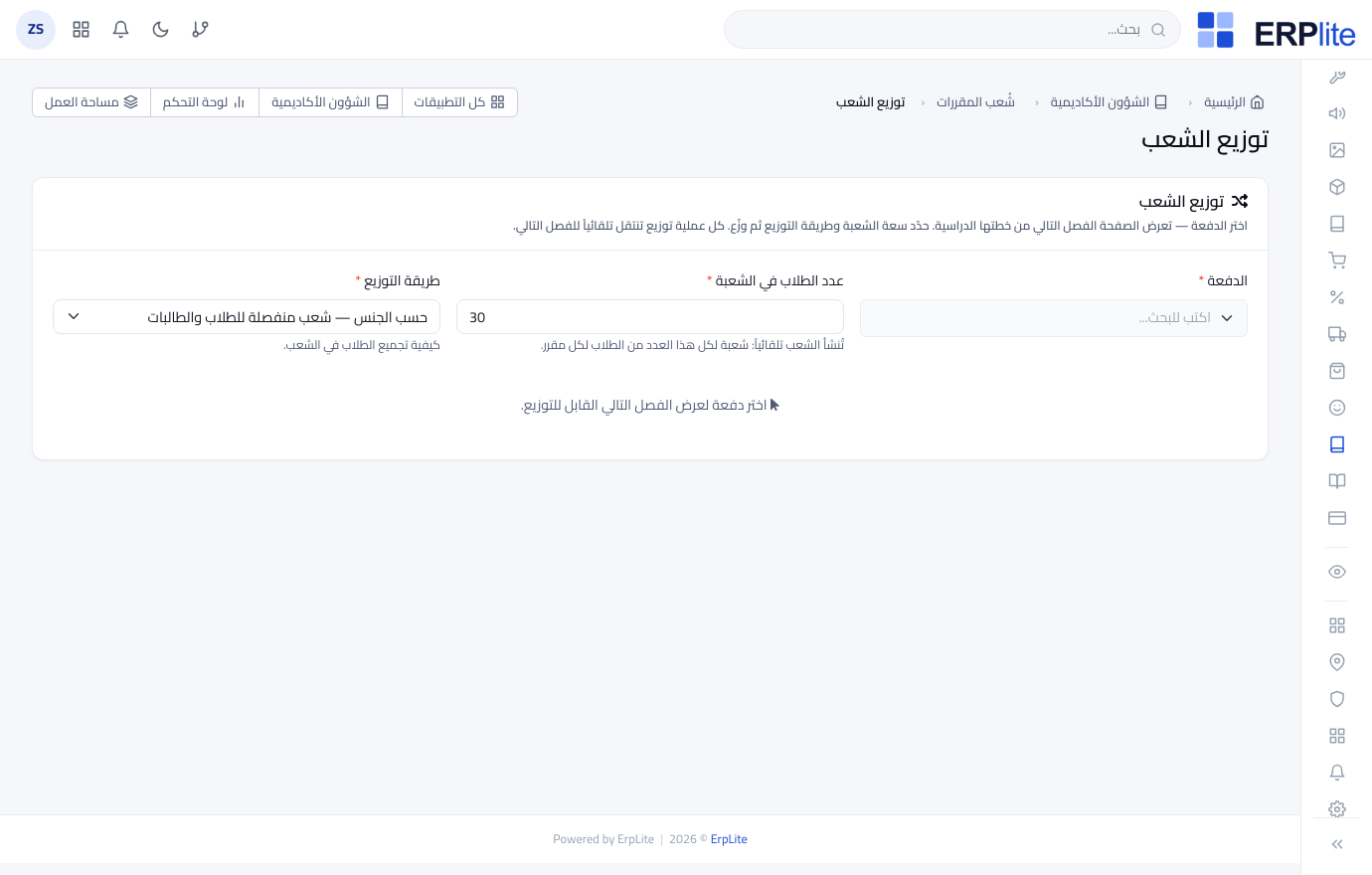
1) اختر دفعة — تعرض الصفحة فصل خطتها التالي تلقائياً (الفصل 1 أولاً؛ وكل تشغيلة تتقدّم للتالي).
2) حدِّد عدد الطلاب لكل شعبة.
3) اختر طريقة تجميعهم: حسب الجنس (فصل صارم بين شُعب الذكور والإناث)، أو أبجدياً بالاسم العربي أو الإنجليزي.
4) اضغط توزيع.
يُنشئ الشُعب (بمسمّى نمط التسمية في الإعدادات الأكاديمية) وكل التسجيلات في مرّة واحدة، ثم يحفظ التشغيلة في سجلّ التوزيع. ولا يُعاد توزيع فصلٍ منتهٍ أبداً. وبعدها يمكنك نقل طالب بين الشُعب في خطوة واحدة (يُمنَع بمجرّد وجود درجات أو حضور).
تحصيل الأقساط
تعمل الرسوم الدراسية على محرّك واحد — المبيعات + المحاسبة — بدءاً من الطلب الذي أنشأه تسكين الدفعات. والفوترة عند الدفع: كل قسط يُصدر فاتورته المرحّلة لحظة سداده، فلا يبقى شيء كذمّة مفتوحة لفصول قادمة.
الشؤون المالية للطلاب مجموعة إطلالات على محرّك الرسوم
هناك مكان واحد تعيش فيه أموال الرسوم (المحاسبة/المبيعات). وتمنحك الشؤون المالية للطلاب نوافذ مالية عليها: طلبات الرسوم، أقساط الرسوم، طلبات الانسحاب، والتقارير — إضافةً للإعداد: هياكل الرسوم، المنح، سياسات الاسترداد.
طلب الرسوم وجدول الأقساط
تلقائيالشؤون المالية للطلاب › طلبات الرسوم الدراسية · أقساط الرسوم الدراسية/admin/tuition-orders · /admin/tuition-installments
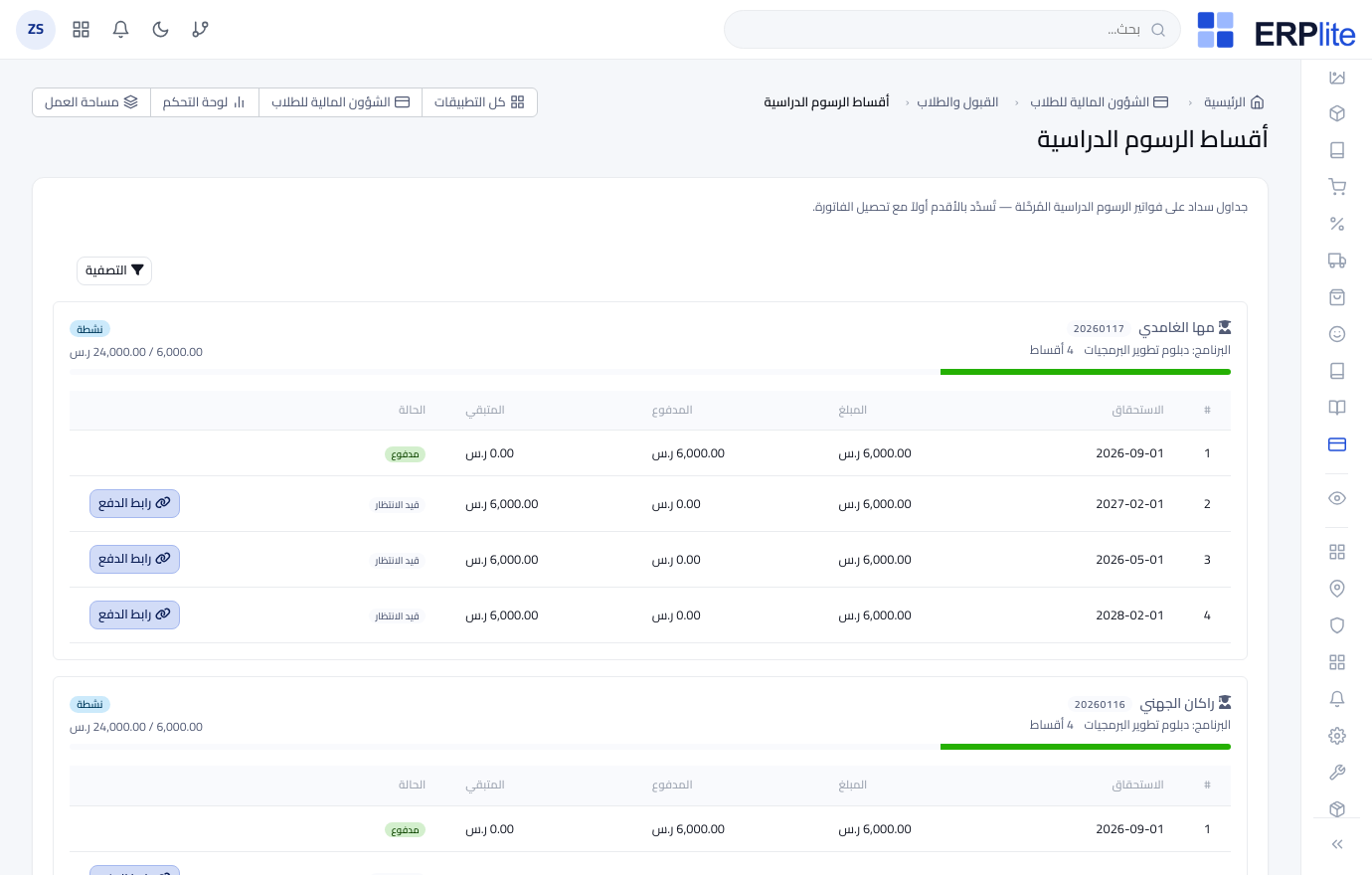
أنشأ تسكين الدفعات طلب رسوم مؤكَّداً لكل طالب. وبنوع الدفع لكل فصل يكون طلب فوترة بالأقساط: قسط لكل فصل، يُستحَقّ في تاريخ بداية كل فصل مُخطَّط، مع تقسيم الضريبة بحيث تساوي الشرائح إجمالي الطلب للقرش. والقسط الأول مدفوع مسبقاً — سُدِّد برسوم التسجيل المحتجَزة. وبنوع الدفع الكامل تكون فاتورة واحدة بدل ذلك، بلا جدول.
راقِب التقدّم هنا. تُظهر الطلبات بنمط المبلغ شارة فوترة بالأقساط؛ وزرّ إنشاء فاتورة القائم على الكمية غائب عمداً.
كل قسط يُسدّد نفسه في فاتورة
طالببوابة الطالب › رسومي · الإدارة: أقساط الرسوم الدراسية/student/fees · /admin/tuition-installments
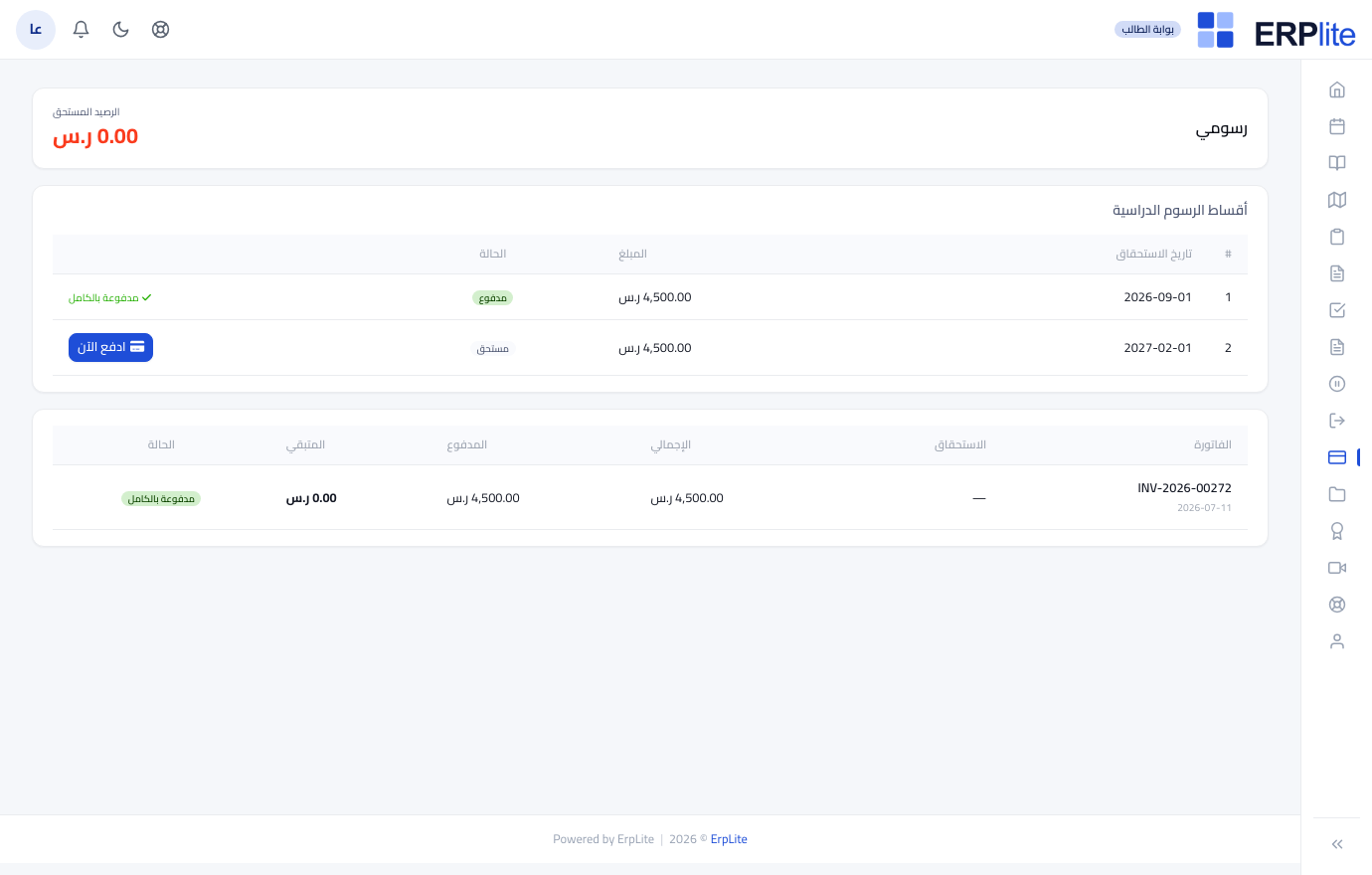
تعرض رسومي الجدول كاملاً — تاريخ الاستحقاق والمبلغ والحالة لكل قسط — مع زرّ ادفع الآن على كل شريحة غير مدفوعة. وتعرض صفحة الدفع تفصيل الصافي + الضريبة؛ والجنسيات المعفاة لا ترى ضريبة.
إنشاء رابط الدفع المستضاف نفسه لأي قسط من صفحة أقساط الرسوم الدراسية في الإدارة وإرساله عبر أي قناة.
عند تأكيد البوابة، يُصدر ويُرحّل فاتورة ذلك القسط (شريحة مبلغ دقيقة من الطلب)، ويوزّع الإيصال عليها إلى الصفر، ويعلّم القسط مدفوعاً، ويحوّل الطلب إلى منجز عند تسوية الشريحة الأخيرة.
الضرائب لكل برنامج تحت سيطرة كاملة: رمز ضريبة الرسوم يُطبَّق على الجميع عدا مواطني دوله المعفاة — على الطلب وكل فاتورة قسط وكل رابط دفع، باتّساق.
تسجيل مدفوعات الرسوم خارج البوابة
الماليةالمحاسبة › المدفوعات/admin/payments
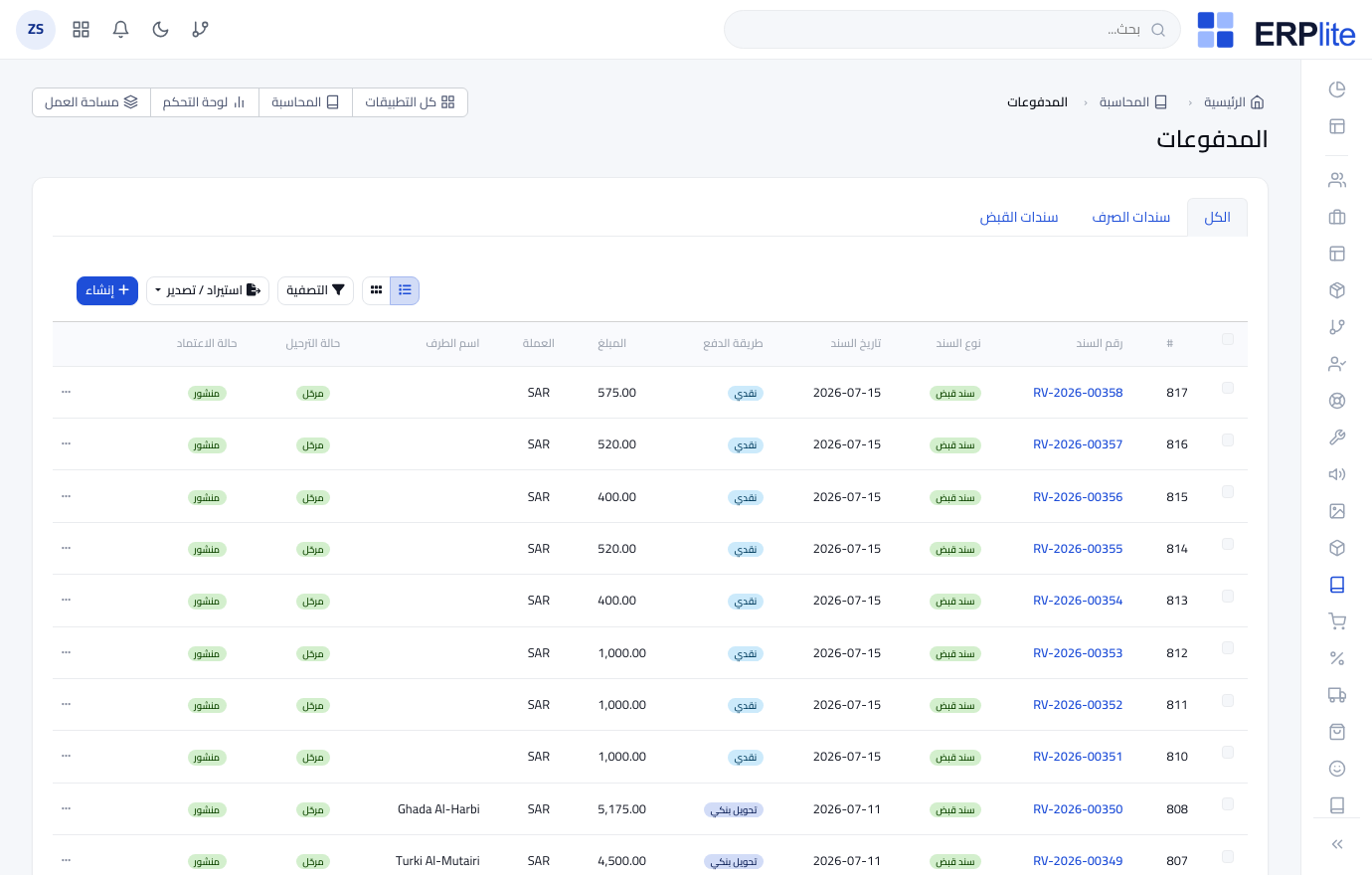
لمدفوعات البنك / النقد خارج البوابة، سجّل الدفعة ووزّعها على فاتورة القسط (أنشئ فاتورة الشريحة من رابط دفع القسط أولاً إن لم تكن موجودة).
يخفّض رصيد الفاتورة ويحدّث مبلغ القسط المدفوع وحالته؛ وتكتمل الخطة بمجرّد تسوية كل شريحة.
تسوية بوابة الدفع مع بنكك
الماليةالمحاسبة › تسويات بوابة الدفع/admin/gateway-settlements
كما في رسوم الطلب — عند إيداع المزوّد، أشّر على إيصالات الرسوم التي غطّاها الإيداع، أدخِل الرسوم، تسوية المحدّد.
الانسحاب والاسترداد
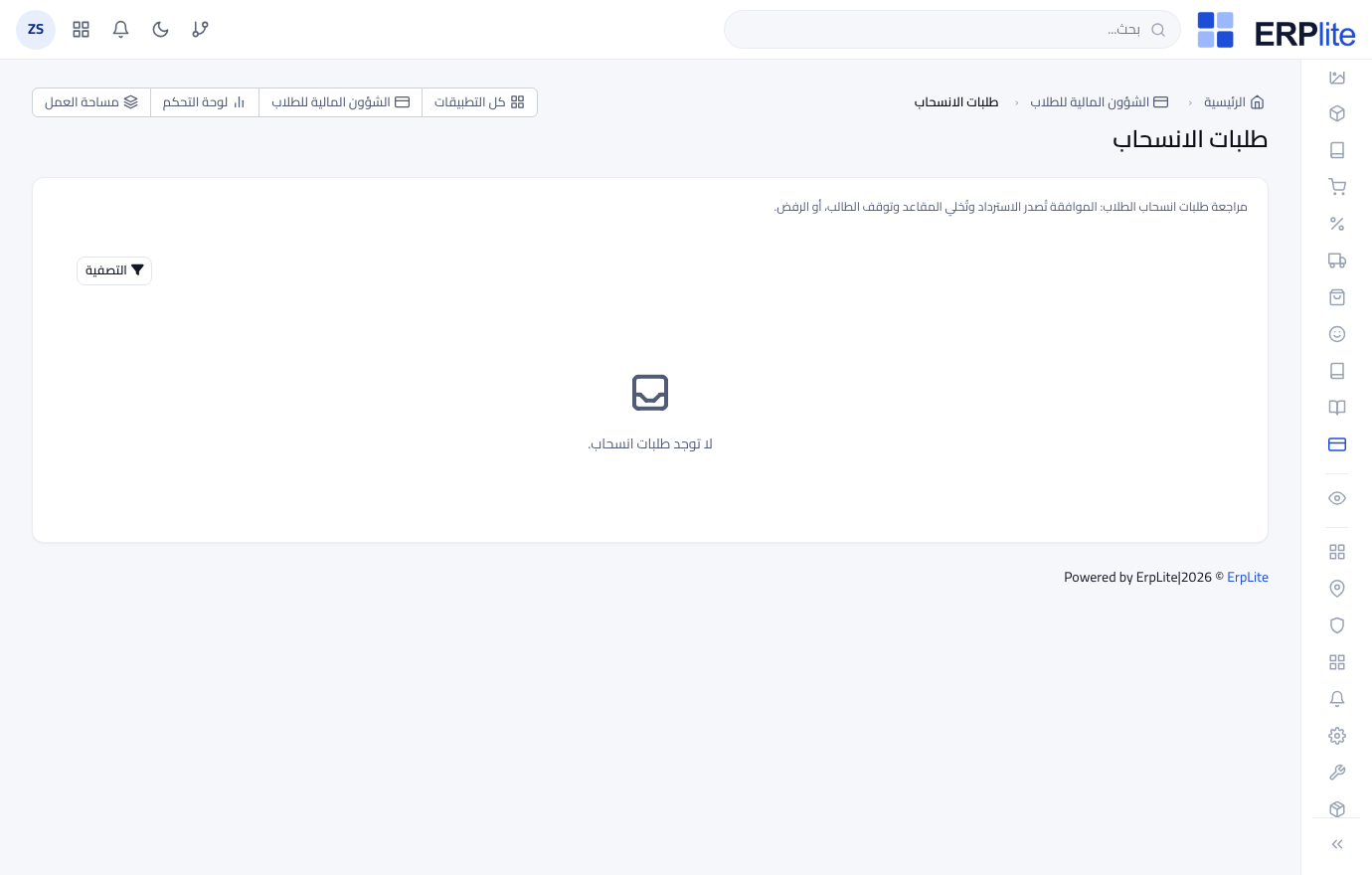
الماليةالشؤون المالية للطلاب › طلبات الانسحاب · سياسات الاسترداد/admin/student-withdrawals · /admin/refund-policies
يطلب الانسحاب من بوابته ويرى مبلغ الاسترداد مسبقاً قبل الإرسال.
راجِع الطلب ووافق أو ارفض. تأتي نسبة الاسترداد من سياسة الاسترداد المتدرّجة، مقيسةً من تاريخ بدء الدراسة.
عند الموافقة، يُرحّل الاسترداد (استرداد تلقائي عبر البوابة إن أمكن، وإلا إشعار دائن)، ويحرّر مقاعد الطالب، ويجعل حالته منسحباً.
التدريس والتقييم خلال الفصل
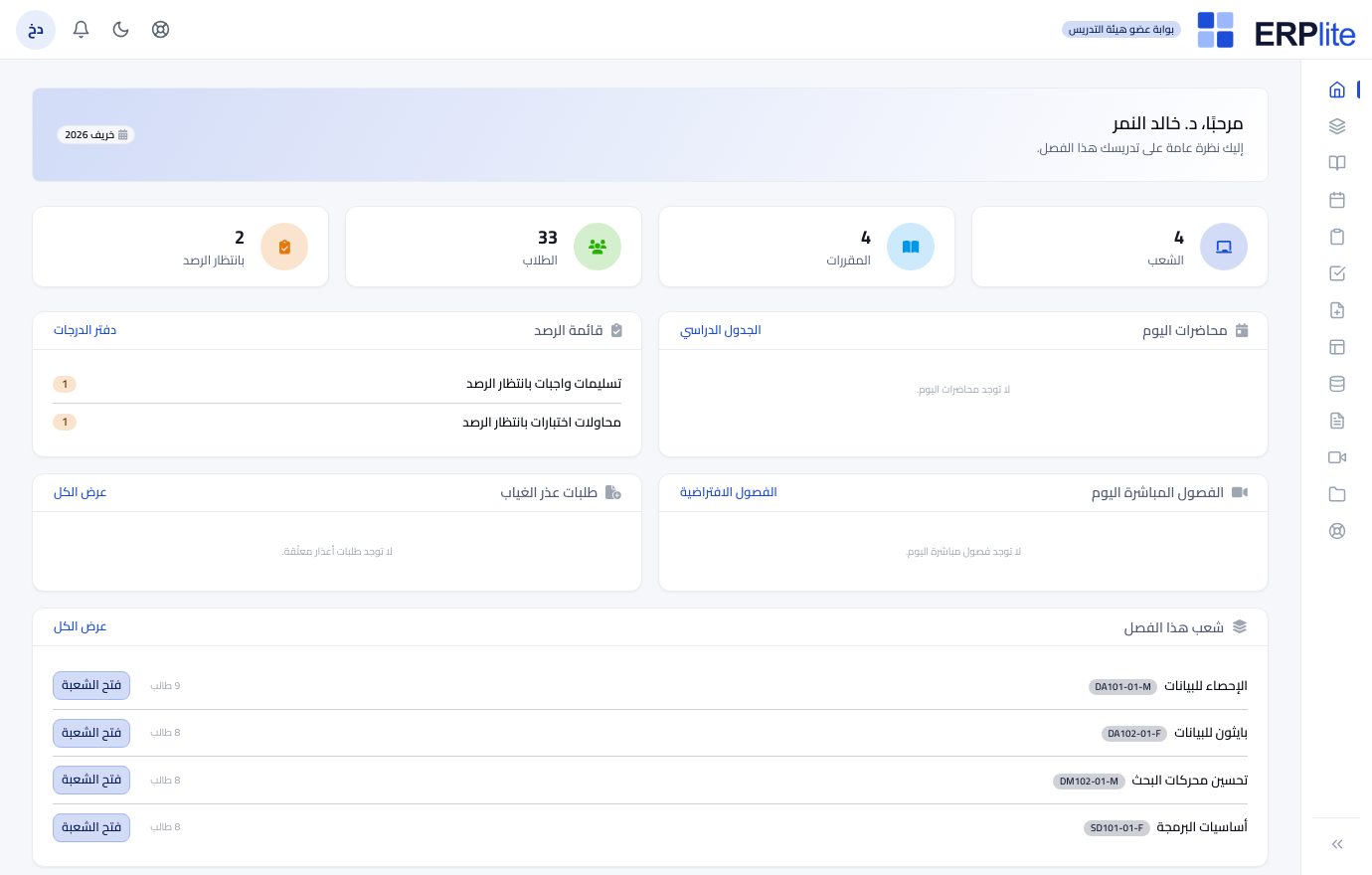
يدير المحاضرون حصصهم من بوابة المحاضر — دخولهم الخاص المنفصل عن لوحة الإدارة. ومساحة المقرّر في نظام إدارة التعلّم موجودة أصلاً منذ لحظة نشر الشعبة.
بوابة المحاضر
يسجّل المحاضرون الدخول على /instructor ويرون شُعبهم فقط للفصل الحالي (مع مبدّل للفصول السابقة — والفصول القادمة مخفيّة). ومن كل شعبة يصلون إلى الكشف والحضور ورصد الدرجات. لم يعد التدريس في لوحة الإدارة.
بناء مساحة المقرّر
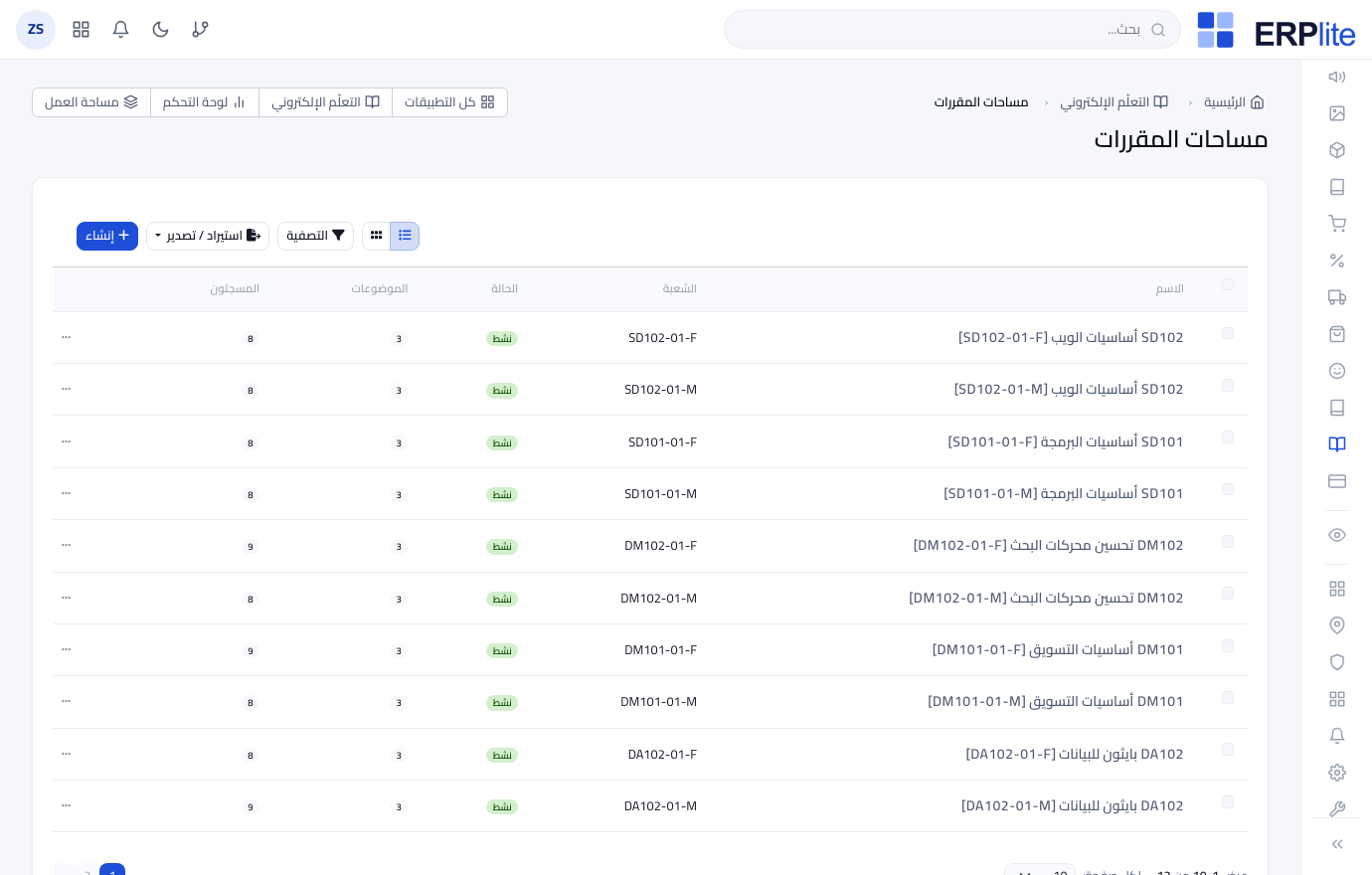
محاضرنظام إدارة التعلّم › المقررات، الواجبات، الاختبارات، الفصول المباشرة
يضيفون الوحدات والدروس (نص، فيديو، ملفات)، ينشرون الإعلانات، يضعون الواجبات والاختبارات (من بنك أسئلة قابل لإعادة الاستخدام)، ويجدولون الفصول المباشرة — Zoom أو Teams أو Google Meet عبر حساب موصول، أو رابط يدوي.
يصحّح اختبارات الاختيار المتعدّد تلقائياً؛ وتتحدّث حالة الفصل المباشر وتسجيلاته تلقائياً عبر المزوّد. ويرى الطلاب كل شيء تحت تعلّمي.
رصد الحضور
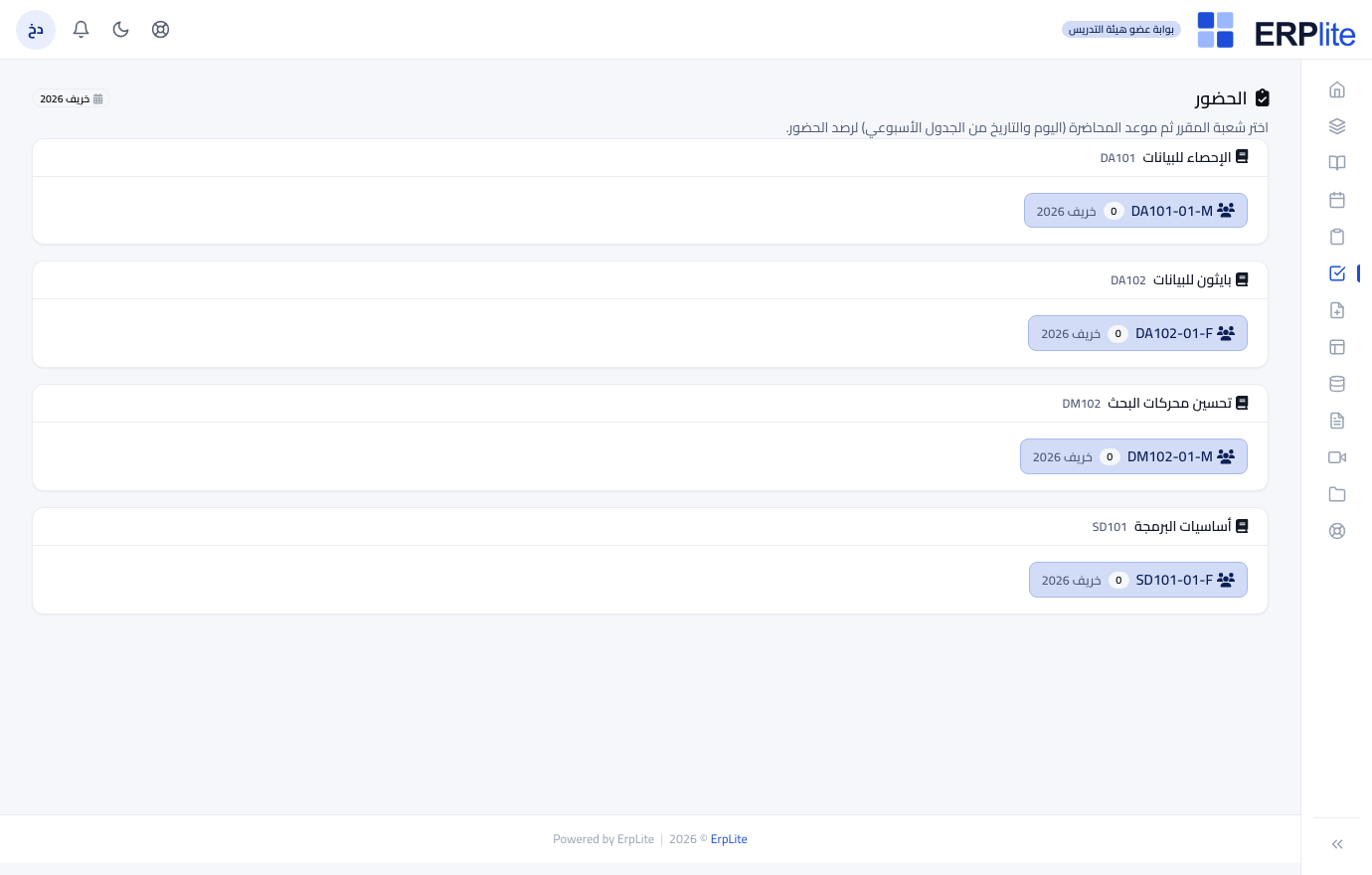
محاضربوابة المحاضر › شعبة › الحضور/instructor
يفتحون جلسة للقاء الشعبة ويعلّمون كل طالب حاضراً أو غائباً أو متأخّراً أو معذوراً.
يحمّل كشف المسجَّلين ويسجّل الحضور للتقارير والوضع الأكاديمي.
رصد الدرجات واعتمادها
محاضربوابة المحاضر › شعبة › الدرجات/instructor
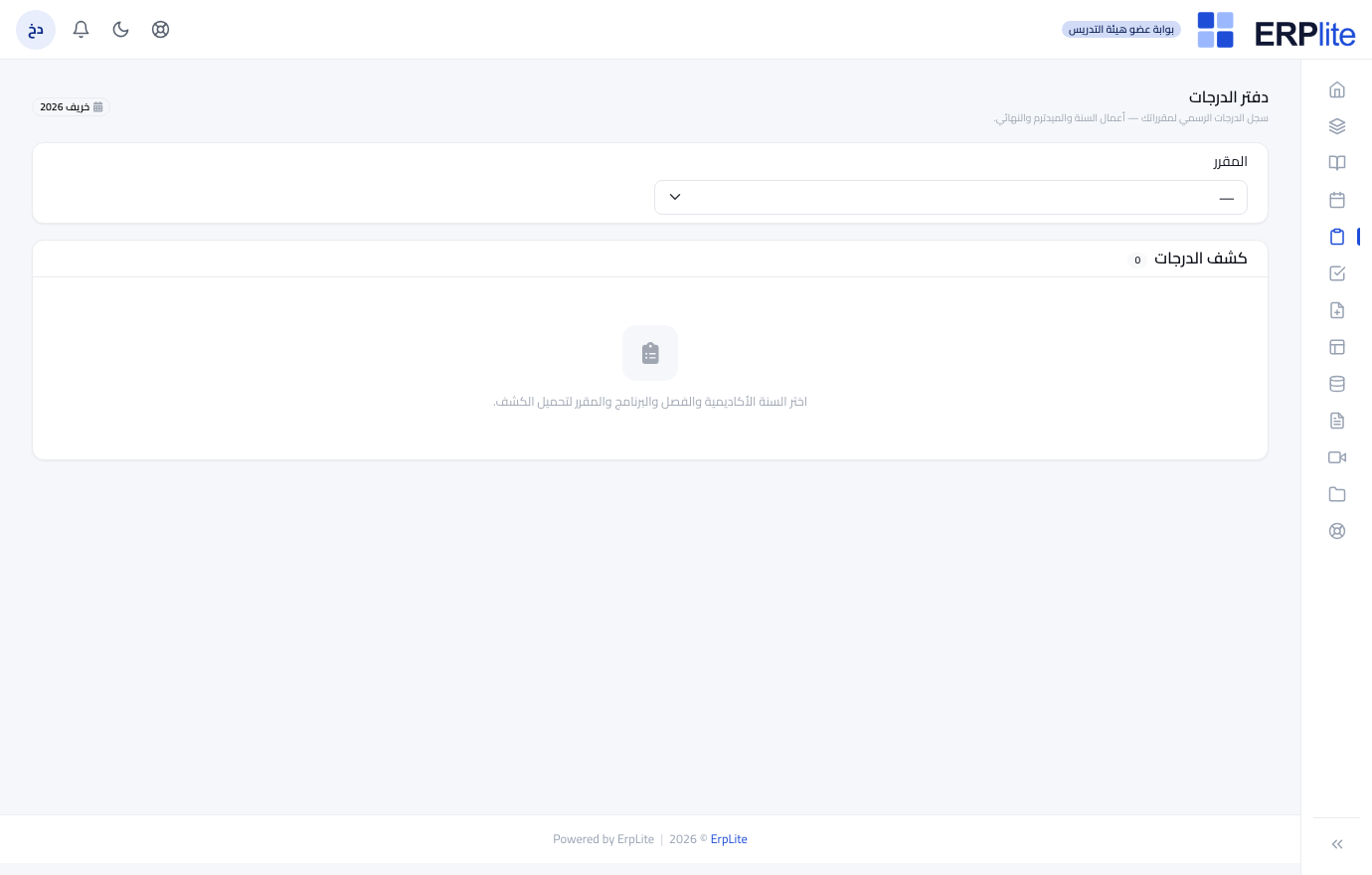
يدخلون درجات كل مكوّن — أعمال السنة والميدترم والنهائي، لكلٍّ درجة قصوى ووزن — ثم يضغطون اعتماد ونشر الدرجات للشعبة.
يحوّل الدرجات الموزونة إلى تقديرات نهائية بمقياس الدرجات ويعيد كل نتيجة إلى سجلّ الطالب الأكاديمي — مغذّياً السجلّ الأكاديمي والمعدّل. دون إعادة إدخال في نظام معلومات الطلاب.
النتائج والتخرّج
تتجمّع الدرجات في السجلّات الأكاديمية والمعدّل؛ وعند استيفاء المتطلّبات، يتخرّج الطالب.
الطلاب والسجلّ الأكاديمي
عرضالشؤون الأكاديمية › الطلاب › صفحة الطالب الشاملة/admin/students
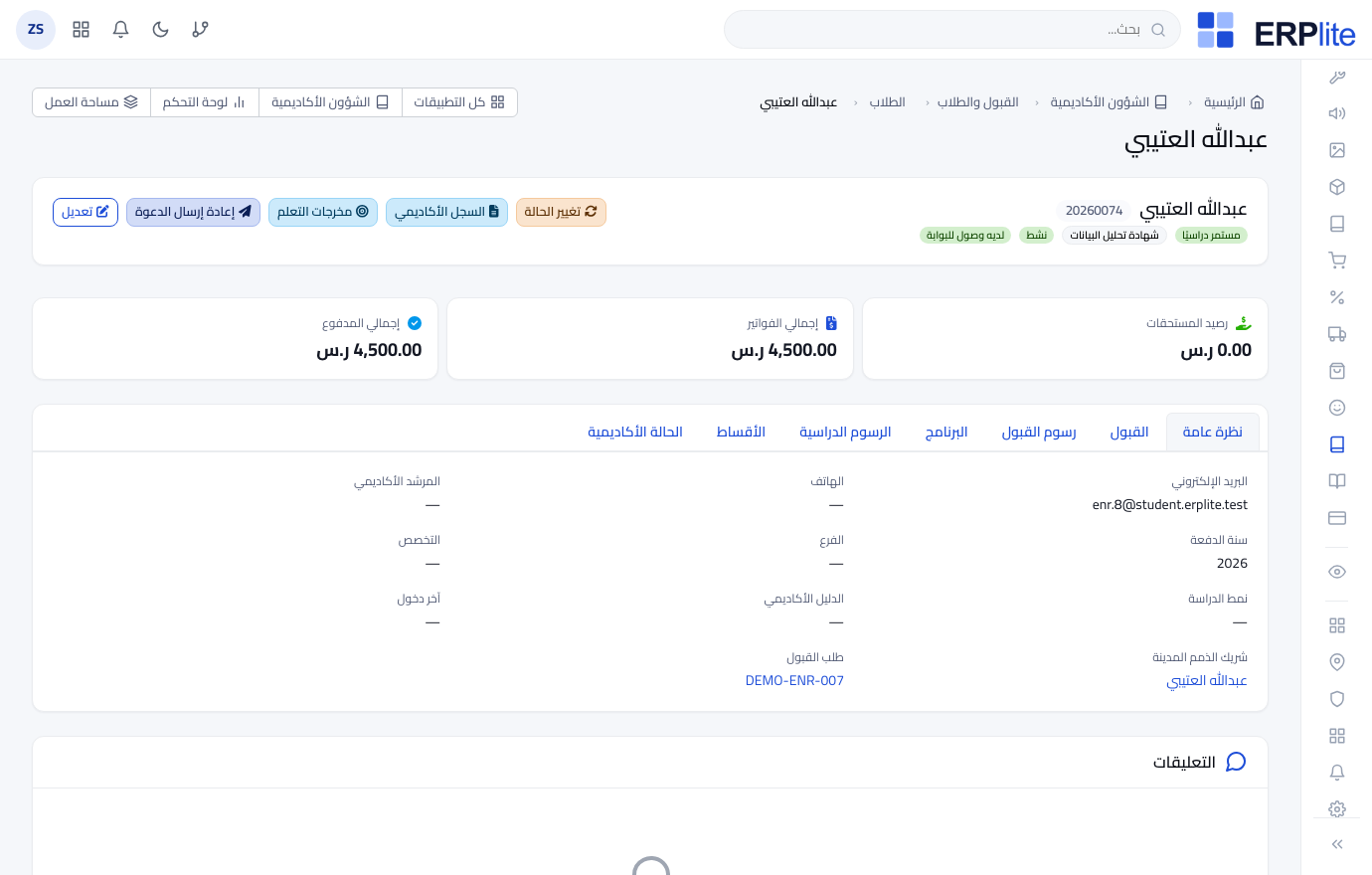
افتح أي طالب لسجلّه الشامل. يحمل الرأس زرّ السجلّ الأكاديمي ويعرض شاراته الحيّة (الحالة، البرنامج، وصول البوابة) وملخّص أمواله — الرصيد المدين، إجمالي المفوتَر، إجمالي المدفوع. وتسير التبويبات: نظرة عامة · القبول · رسوم القبول · البرنامج · الرسوم · الأقساط · الحالة الأكاديمية. أمّا السجلّ الأكاديمي نفسه فيسرد المقررات المنجَزة والساعات والتقديرات، ومعدّل الفصل والمعدّل التراكمي، والتقدّم مقابل الخطة. ويرى الطلاب المثل في بوابتهم.
تصميم قالب الشهادة
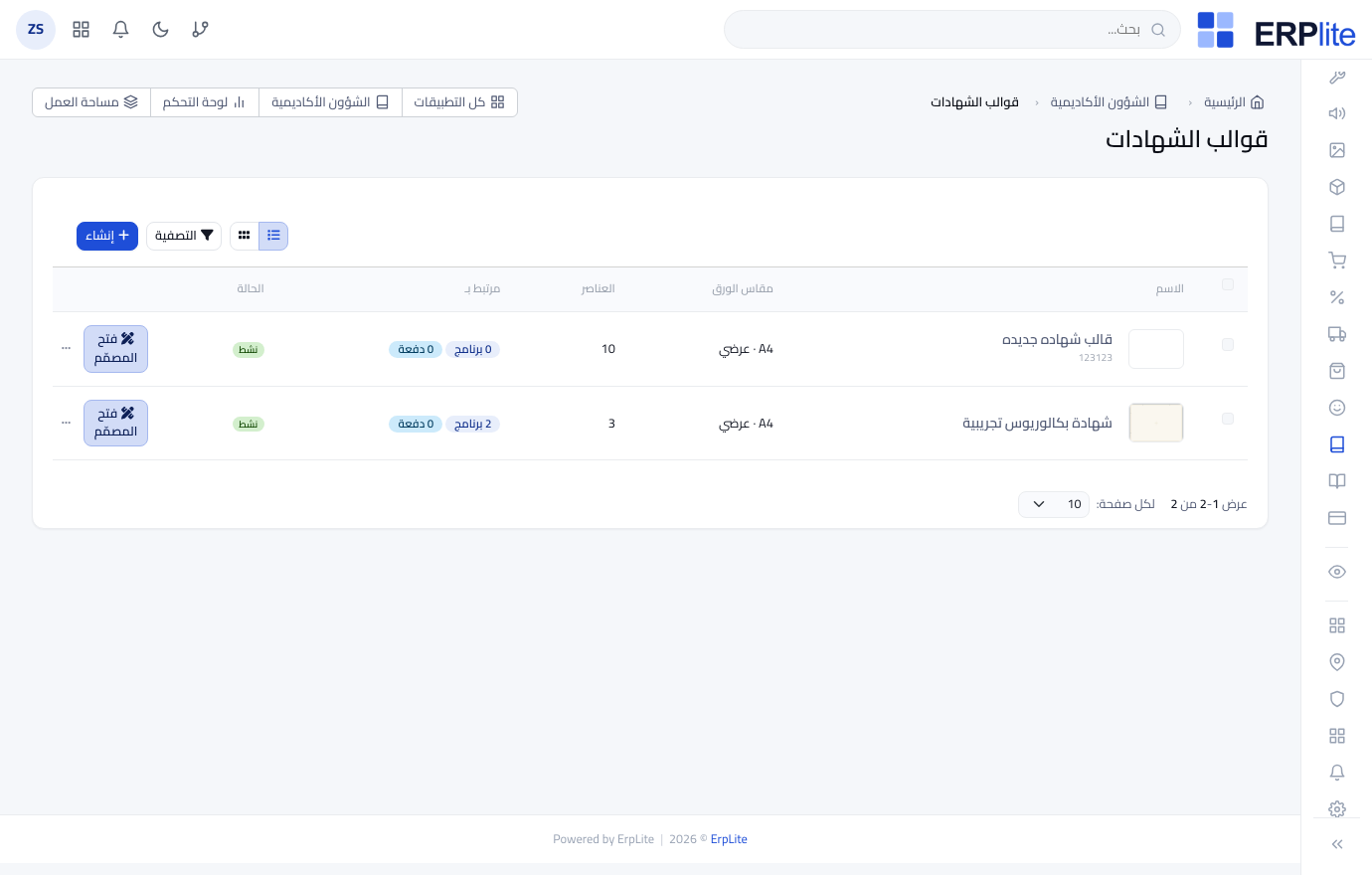
مدير النظامالشؤون الأكاديمية › قوالب الشهادات/admin/certificate-templates
تصميم لمرّة واحدة لكل شهادة — قبل أن يتخرّج أحد:
1) اضغط إنشاء، سمِّ القالب واختر حجم الورق واتجاهه (مثل A4 · أفقي).
2) اضغط فتح المُنشئ لفتح مصمّم التخطيط بالسحب والإفلات.
3) أفلِت الحقول الديناميكية على الصفحة — اسم الطالب (عربي وإنجليزي)، الرقم الأكاديمي، البرنامج، الدفعة، التخصّص، المقرّ، تاريخ التخرّج، رقم الشهادة، ورمز QR للتحقّق — إضافةً لنصوصك وشعاراتك وصورك.
4) اضغط معاينة PDF لمراجعته ببيانات تجريبية، ثم احفظ التخطيط.
5) اجعل القالب نشطاً وأسنِده إلى البرامج (أو الدفعات) التي ستستخدمه.
يخزّن التخطيط، وعند الإصدار يرسمه إلى ملف PDF دقيق البكسل بكل حقل ديناميكي مملوء من سجلّ الخرّيج. وتعرض القائمة لكل قالب حجم ورقه وعدد عناصره وما أُسنِد إليه وحالته. ويستخدم البرنامج قالبه المُسنَد — ويُمنَع الإصدار حتى يكون لبرنامج الطالب قالب نشط.
داخل مُنشئ التخطيط
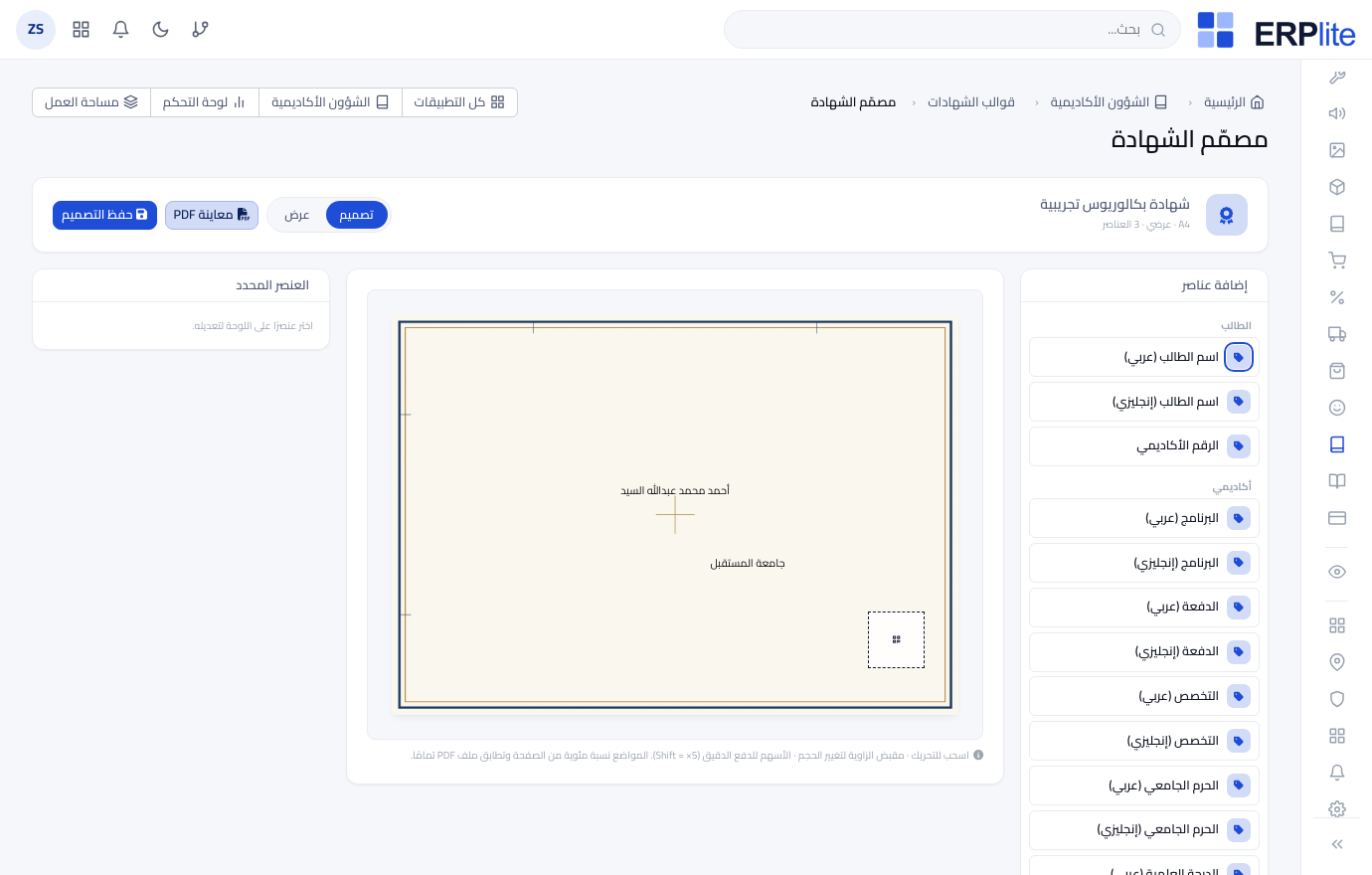
المُنشئ لوحة A4 يظهر فيها ما تراه هو ما يُطبَع بالضبط — ما تضعه هو ما يُطبَع:
- 1لوحة إضافة العناصر تسرد كل حقل ديناميكي — اسم الطالب (عربي/إنجليزي)، الرقم الأكاديمي، البرنامج، الدفعة، التخصّص، المقرّ، مستوى الدرجة، التواريخ، رقم الشهادة، ورمز QR. اسحب أيّها إلى الصفحة.
- 2حرّك كل عنصر وغيّر حجمه وحاذِه على الصفحة الحقيقية؛ واضبط خطّه وحجمه ولونه ليستقرّ العربي والإنجليزي معاً بشكل صحيح على الشهادة نفسها.
- 3معاينة PDF ترسم القالب الحيّ ببيانات تجريبية؛ وحفظ التخطيط يخزّنه. وعدد العناصر في قائمة القوالب هو تماماً ما وضعته هنا.
إصدار شهادات التخرّج
القبول والتسجيلالشؤون الأكاديمية › الشهادات › الإصدار/admin/certificates/issue
التخرّج يُصدره الموظف — ولا يتقدّم له الطالب أبداً.
1) افتح الشهادات › الإصدار. يعرض تبويب الطلاب المؤهّلون كل من اكتملت خطته الدراسية.
2) يُتحقّق من كل صفٍّ مجدّداً حيّاً: يلزم دفتر رسوم مسدَّد بالكامل وقالب شهادة مُسنَد.
3) اختر الطلاب واضغط إصدار.
يعيد فحص الأهلية، ثم يُنشئ شهادة حيّة واحدة لكل طالب برقمها ولقطة مجمّدة. وتدخل الشهادات المُصدَرة دورة المراجعة (قوالب وقواعد سير العمل)؛ ولا يصبح الطالب متخرّجاً (متخرّج) — مختوماً بتاريخ تخرّج ومُشعَراً — إلا عند اعتماد الشهادة ونشرها. وبلا قاعدة مراجعة تُنشَر فوراً.
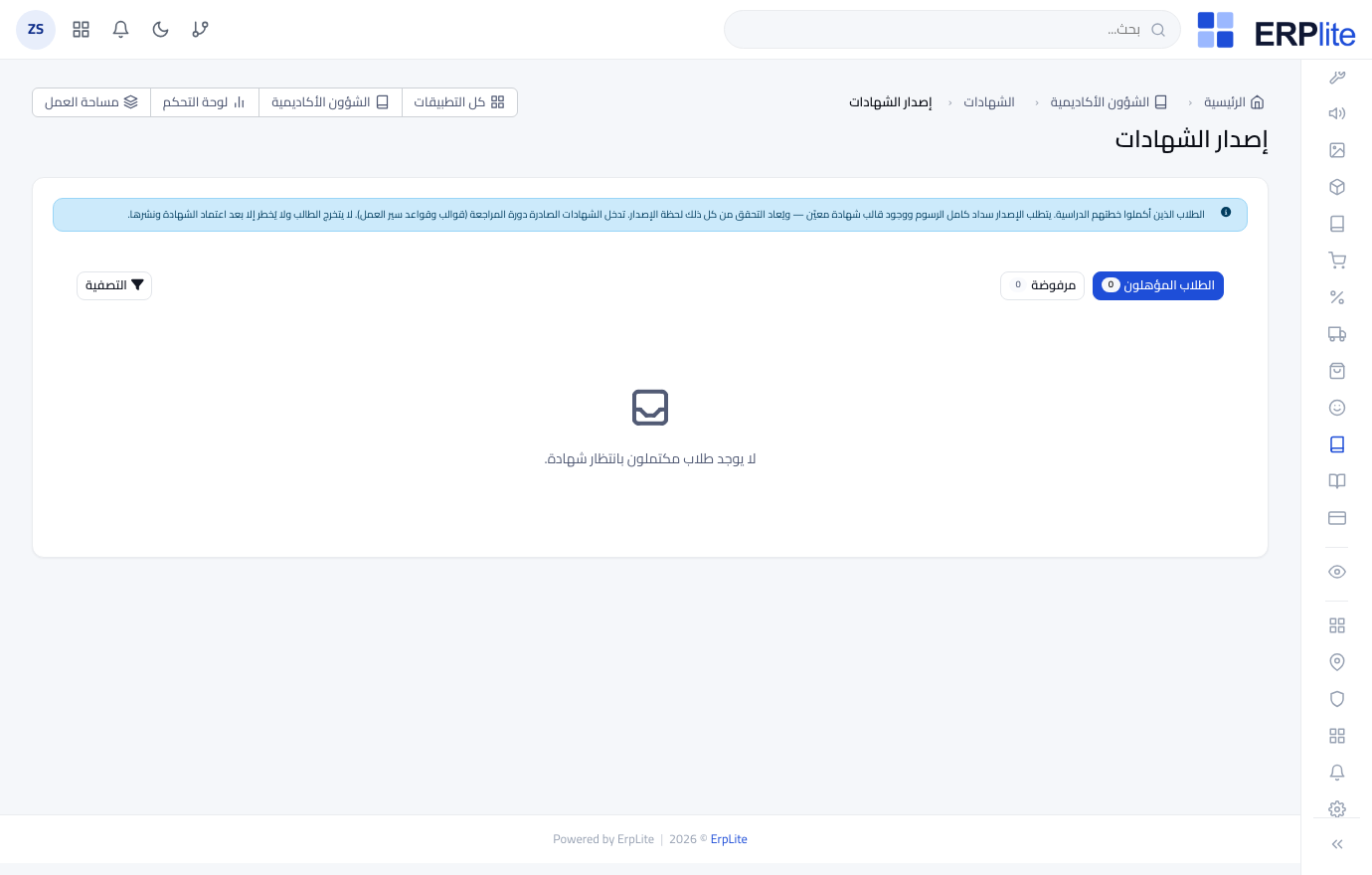
لا توجد شاشة «التقديم للتخرّج» ولا خطوة ساعات محوّلة. يتخرّج الطالب لحظة نشر شهادته المعتمَدة — مباشرةً من خطة دراسية مكتملة ورصيد مسدَّد.
سجلّ الشهادات ونسخة الطالب
تلقائيالشؤون الأكاديمية › الشهادات · بوابة الطالب › الشهادات/admin/certificates · /student/certificates
تصل كل شهادة مُصدَرة إلى السجلّ بحالتها — قيد المراجعة، منشورة، مرفوضة أو ملغاة. ومن هنا يعتمد المراجعون أو يرفضون أو يلغون أو يُعيدون الإصدار. وتُتيح الشهادة المنشورة ملف PDF قابلاً للتنزيل ورمز QR يتحقّق منه أي شخص في صفحة عامة — دون تسجيل دخول.
ينزّل ملف PDF الرسمي من الشهادات في بوابته (/student/certificates) بعد نشرها؛ ورمز QR عليها يتيح لأي شخص تأكيد أصالتها.
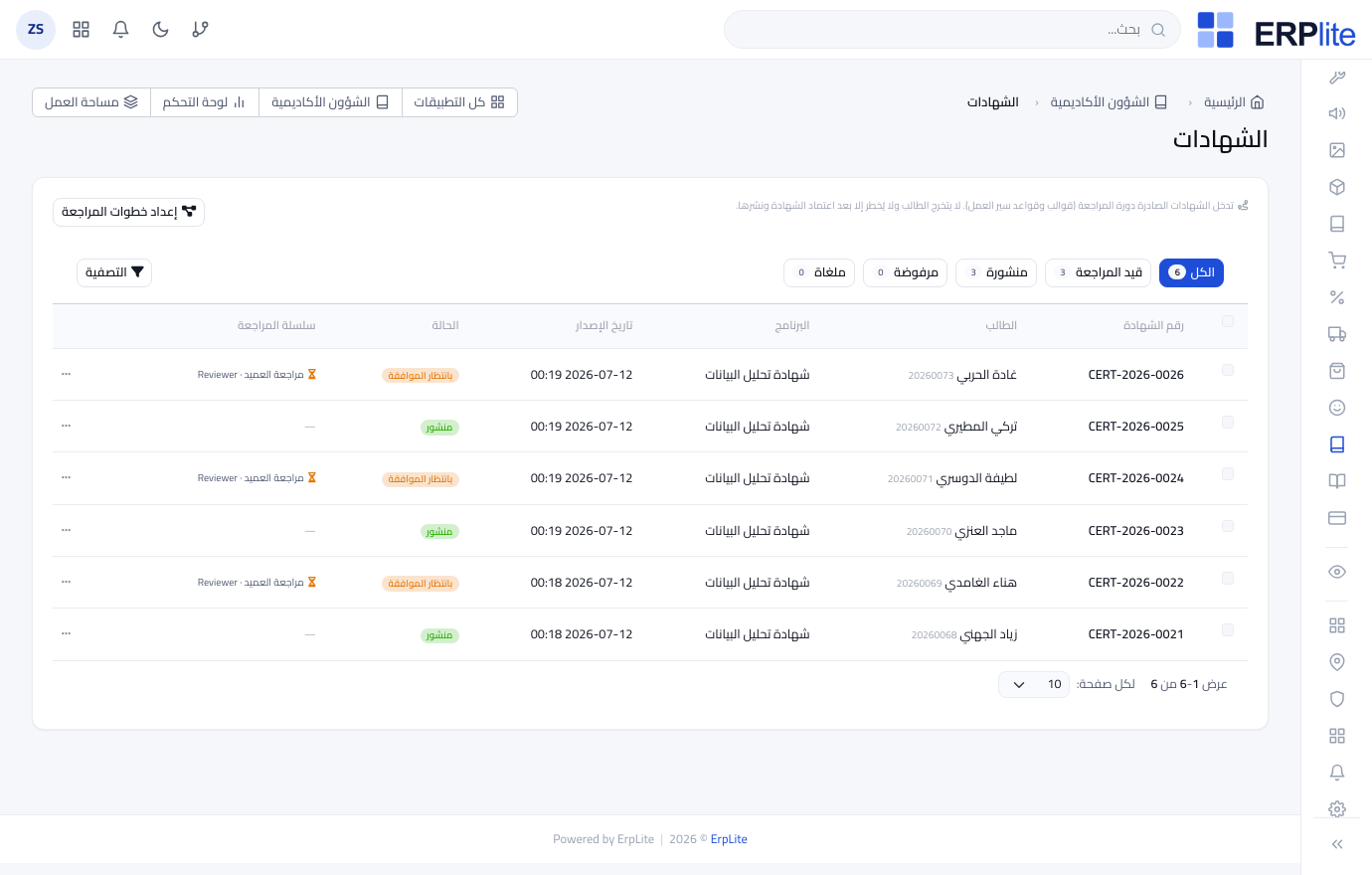
إدارة دورة حياة الطالب
محوران يتحكّمان بكل طالب: الحالة الأكاديمية (مستمر دراسيًا / مفصول / مؤجَّل / منسحب / مكتمل / متخرّج) وحالة السداد للفصل الحالي. والطلاب النشطون المسدِّدون فقط ينالون وصولاً كاملاً للبوابة.
الحالة الأكاديمية وسجلّها
القبول والتسجيلالطلاب › افتح طالباً › تغيير الحالة · تبويب الحالة الأكاديمية/admin/students
غيّر حالة الطالب من صفحته — يُطلَب السبب دائماً. الفصل (مفصول) يدوي فقط؛ والباقي يتدفّق غالباً من الطلبات والأحداث.
يسجّل كل انتقال (متى، من ← إلى، السبب، المصدر، مَن) في تبويب الحالة الأكاديمية. مكتمل يُضبَط حين يغطّي السجلّ الخطة كاملةً؛ ومتخرّج عند إصدار الشهادة؛ ومنسحب / مؤجَّل عند اعتماد طلباتهم.
طلبات التأجيل
طالببوابة الطالب › طلب تأجيل · الإدارة/admin/deferral-requests
يقدّم السبب وتاريخ العودة ومستنداً داعماً مطلوباً. وطلبات الانسحاب تقبل المرفقات أيضاً.
عند الموافقة يصبح الطالب مؤجَّلاً وتُظهر البوابة رسالة واضحة مؤجَّل حتى … بدل صفحاته. وفي تاريخ العودة يعود نشطاً تلقائياً (مهمّة مجدولة يومية).
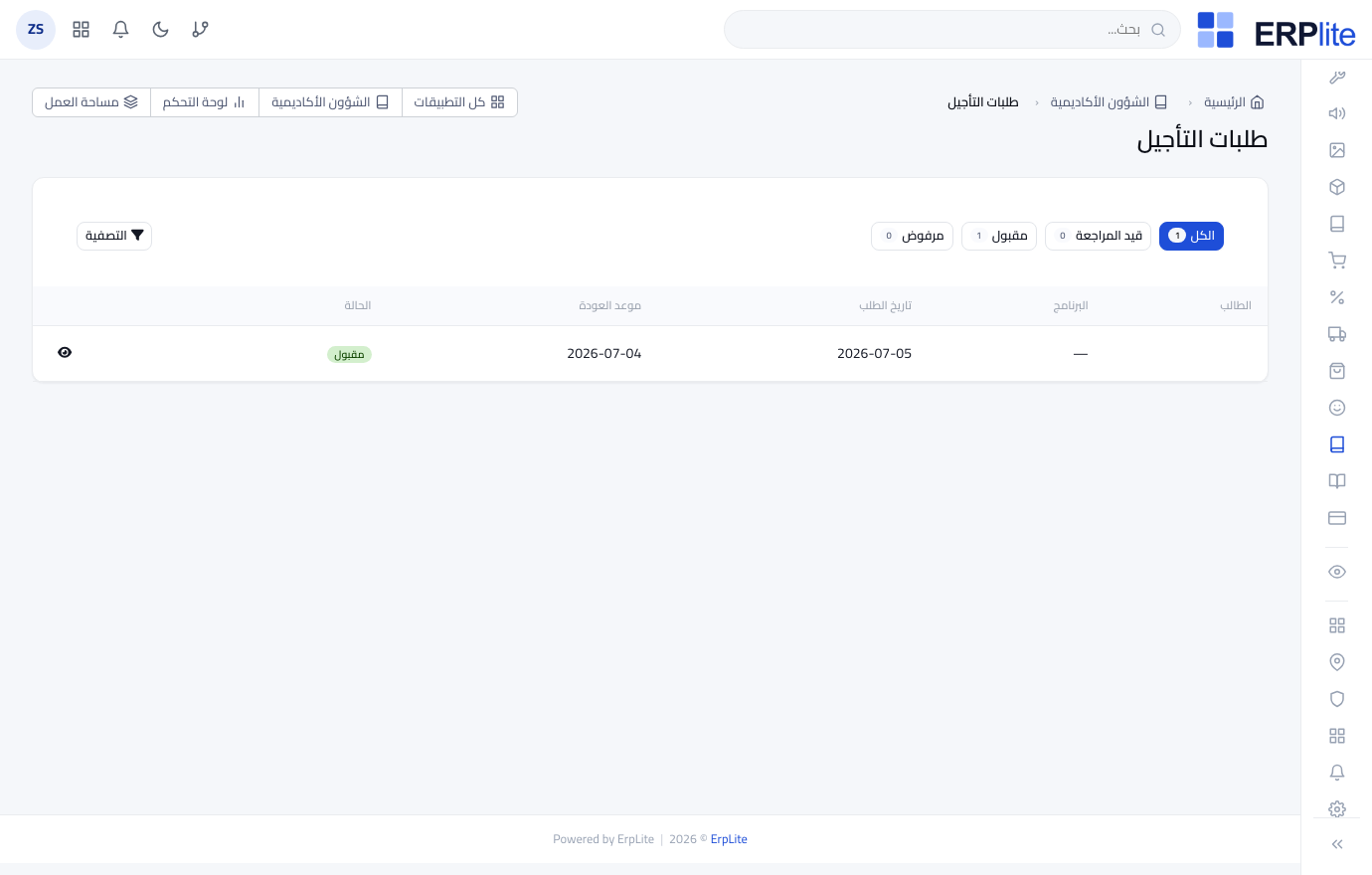
حالة السداد والطوابير وبوّابة الوصول
الماليةالشؤون الأكاديمية › الطلاب/admin/students
قائمة الطلاب فيها محورا طابور — الحالة الأكاديمية وحالة السداد (مدفوع / غير مدفوع للفصل الحالي). صفِّ مثلاً مستمر + غير مدفوع، ثم أرسِل رابط دفع الفصل الحالي لطالب أو دفعةً. ولطالب يحتاج وقتاً، امنح استثناء وصول مؤرّخاً للبوابة من صفحته.
يشتقّ حالة كل طالب من جدول أقساطه والفصل الحالي، محدِّثاً مع كل دفعة وتبديل فصل. والطلاب غير المسدِّدين ممنوعون من البوابة عدا صفحة رسومي — والدفع إلكترونياً يعيد الوصول الكامل فوراً. والمؤجَّلون / المنسحبون / المفصولون ممنوعون كلياً برسالة خاصّة بحالتهم.
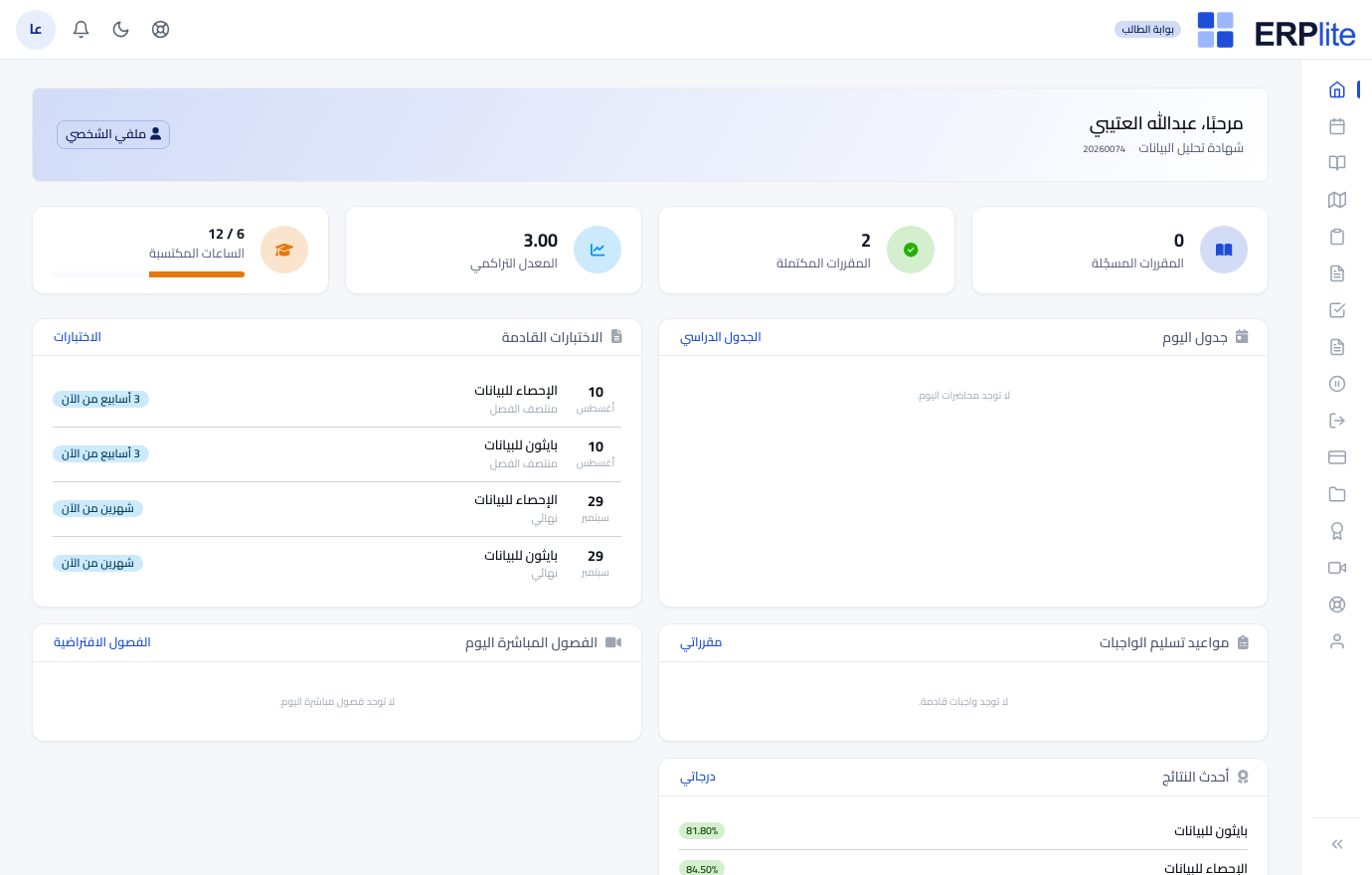
الفصول المباشرة والحضور
تُدار المحاضرات عبر Zoom أو Microsoft Teams أو Google Meet — تُوصَل مرّة كإضافات تكامل — وكل محاضرة تغذّي جلسة حضور ذكية تنتهي بحالة لكل مقرر في السجلّ (مسجَّل / ناجح / راسب / منسحب / محروم).
وصل مزوّد الاجتماعات وضبط القواعد
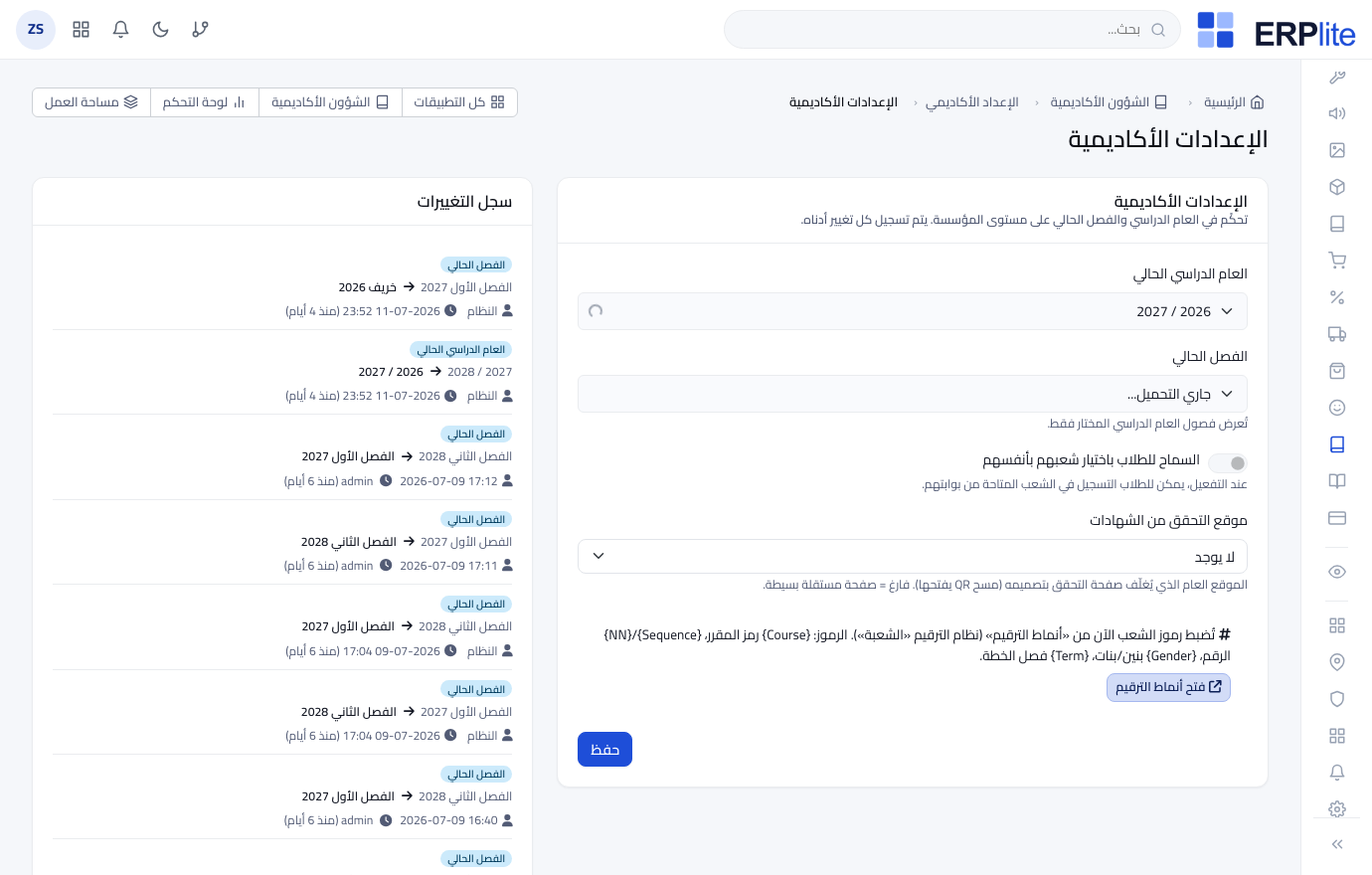
مدير النظامالإعدادات › التكاملات › الفصول المباشرة · الشؤون الأكاديمية › الإعدادات الأكاديمية/admin/academics-settings
1) في التكاملات، اختر Zoom أو Teams أو Google Meet، ألصق بيانات الاعتماد، اضغط اختبار، ثم فعّل مزوّداً واحداً.
2) في الإعدادات الأكاديمية اختر كيف يبدأ المحاضرون الحصص (عبر المزوّد، أو رابط ملصق، أو كليهما)، وحدّ الحرمان بالغياب، وهل يُطبَّق الحرمان تلقائياً.
يُنشئ اجتماعات حقيقية عبر المزوّد النشط كلّما بدأت حصّة. وZoom يبلّغ إضافياً بدأت / انتهت / التسجيل جاهز عبر خطّافه؛ وحصص Teams/Meet يغلقها المحاضر (أو تُنهى تلقائياً بعد مدّتها).
بدء المحاضرة وإشعار الطلاب
محاضربوابة المحاضر › الفصول المباشرة/instructor
يختار الشعبة، يضغط بدء الحصّة (ينشئ المزوّد الغرفة، أو يلصق رابطاً)، ويفتح غرفة الاجتماع. صفحة واحدة تعرض الحصّة الجارية والمجدولة والسجلّ الكامل مع التسجيلات.
يعلّم الحصّة مباشرة، يفتح جلسة حضور اليوم تلقائياً، ويشعر كل طالب مسجَّل — جرس البوابة، بريد/رسالة/واتساب حسب إعدادات الإدارة — مع رابط الانضمام. والحصص المجدولة تحصل على تذكيرات في نوافذ قابلة للضبط (افتراضياً 60 و15 دقيقة قبلها).
الحضور الذكي ← حالة المقرر
محاضربوابة المحاضر › الحضور · بوابة الطالب › حضوري/instructor · /student
يختار المقرر، ثم الجلسة الموسومة بيومها وتاريخها من الجدول. كل تغيير حالة على الكشف يُحفَظ فوراً — بلا زرّ حفظ — ثم تأكيد واحد يعتمد الجلسة. والطلاب الذين ضغطوا انضمام في الفصل المباشر يصلون معلَّمين حاضر — غير مؤكَّد بشارة انضمّ؛ والجلسات اليدوية تبدأ فارغة.
يحسب حضور كل طالب من الجلسات المؤكَّدة فقط (المتأخّر يُحتسَب حاضراً؛ والغياب المعذور لا يُحتسَب عليه). وتجاوز حدّ الغياب يُنبّه — أو يطبّق تلقائياً — الحرمان (محروم)، الذي يمنع الرصد النهائي حتى يُرفَع. ويُظهر السجلّ كل مقرر بحالته: مسجَّل، ناجح، راسب، منسحب، محروم.
مَن يسجّل الدخول أين
أربع فئات، ثلاثة تسجيلات دخول — كلٌّ بهويّته ونطاقه ليرى الجميع ما يخصّهم فقط. وبوابتا الدراسة تبدآن من الفصل الحالي وتنظران للخلف لا للأمام.
| مَن | أين يسجّلون | ماذا يستطيعون |
|---|---|---|
| موظف / مدير | /admin | كل ما في هذا الدليل — القبول وتوزيع البرامج وتسكين الدفعات والشُعب والتسجيل والرسوم والانسحاب والتخرّج والإعدادات. |
| محاضر | /instructor | بوابته الخاصة: شُعب الفصل الحالي وكشوفه، الحضور، رصد الدرجات واعتمادها، ونظام إدارة التعلّم لشُعبه. مبدّل للفصول السابقة؛ والقادمة مخفيّة. |
| طالب | /student | مقرراتي (بنطاق الفصل)، درجاتي والمعدّل، رسومي (جدول الأقساط مع ادفع الآن على كل شريحة مستحَقّة)، تعلّمي، طلبات الانسحاب، الشهادات والتخرّج، و— إن فُعّل — التسجيل الذاتي. |
| متقدّم عام | الموقع | التقديم للقبول، وتتبّع حالة الطلب، وقبول العرض أو رفضه — كلّه دون حساب. |
قراءة الشارات
- ✓تلقائي = يفعله النظام عنك. موظف / القبول والتسجيل / المالية = إجراء موظف في اللوحة. محاضر = من بوابة المحاضر أو نظام إدارة التعلّم. طالب = خدمة ذاتية في بوابة الطالب. اختياري = فقط إن كان إعدادك يستخدمه.
- ✓المسارات المعروضة بصيغة /admin/… شاشات لوحة الإدارة؛ و/instructor و/student هما البوابتان. واسم الشاشة بالعربية تحت عنوان كل خطوة هو التسمية التي ستراها في الواجهة الحيّة من اليمين لليسار — مطابِقةً للّقطات في هذا الدليل.