
ErpLite · الممارسة القانونية · دورة حياة القضية
من استقبال الموكّل إلى إغلاق القضية — مَن يفعل ماذا، وما الذي يتولّاه النظام عنك
تدير وحدة المكتب القانوني الممارسة القانونية من البداية للنهاية — الموكلون والاستشارات، وفحص التعارض، والقضايا والجلسات، والتوكيلات، والمهام ووقت العمل القابل للفوترة، وعقود الأتعاب، والدفعات المقدمة والفوترة — بإعادة استخدام محرّكات المحاسبة والمبيعات والشركاء الأساسية فلا يبقى شيء خارج الدفاتر. يسير هذا الدليل عبر القضية كاملةً بالترتيب الذي تعمل به فعلياً، ويسمّي الشاشة الدقيقة لكل خطوة، ويعرض لقطة حقيقية لكلٍّ منها، ويوضّح ما يُنجَز تلقائياً مقابل ما تبدأه أنت. ولموكّليك بوابتهم الخاصة بهويّتكم، ويندمج التوقيع الإلكتروني (إمضاء) وبوابة المحاكم (ناجز) حين تفعّلهما.
إعداد المكتب
إعداد لمرّة واحدة وبيانات أساسية. افعل هذا مرّةً فترثه كل قضية وجلسة وفاتورة.
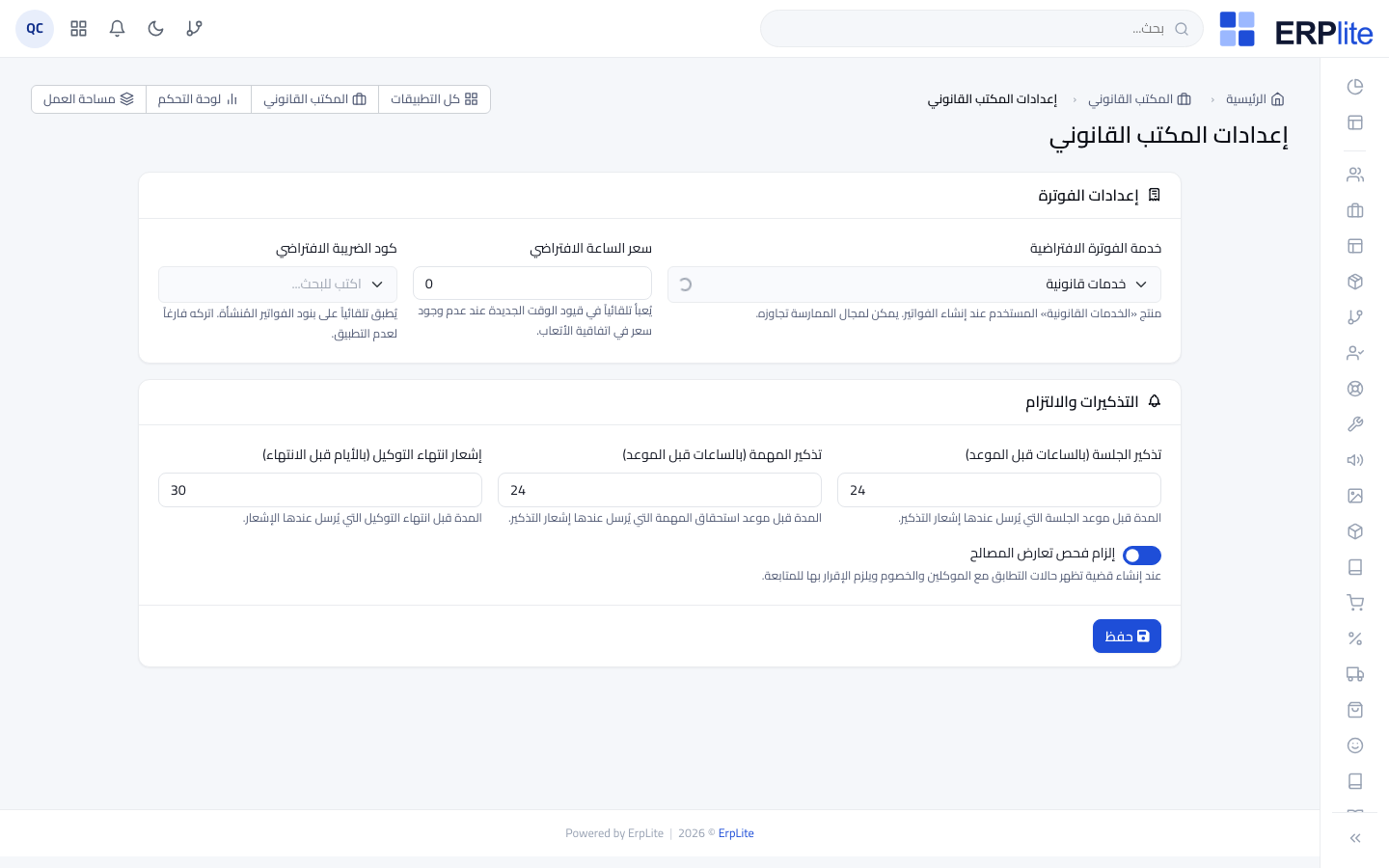
اضبط إعدادات المكتب
مدير المكتبالمكتب القانوني › الإعدادات/admin/lawfirm-settings
1) اختر منتج الفوترة الافتراضي (بند «الخدمات القانونية» الذي تُرحَّل عليه كل أتعاب) والسعر الافتراضي للساعة.
2) اختر رمز الضريبة الافتراضي للفواتير.
3) اضبط نوافذ التذكير — كم ساعة قبل الجلسة وقبل الموعد النهائي للمهمة ينبّهك النظام، وكم يوماً قبل انتهاء التوكيل.
4) فعّل «اشتراط فحص التعارض» إن أردت منع الاستقبال حتى يُجرى الفحص.
تتدفّق هذه الافتراضيات إلى كل عقد أتعاب وتسجيل وقت وتذكير جديد — فلا تعيد إدخالها لكل قضية. شغّل «php artisan lawfirm:seed-defaults» مرّةً لتحميل محاكم وأنواع قضايا ومجالات ممارسة ومراحل ونتائج جلسات جاهزة.
ابنِ الكتالوج الأساسي
مدير المكتبالمكتب القانوني › المحاكم · أنواع القضايا · مجالات الممارسة · المراحل · نتائج الجلسات · أنواع المصروفات/admin/law-courts
املأ الكتالوجات الصغيرة التي تستمد منها القضية، كلٌّ في شاشته:
• المحاكم — المحكمة والدائرة والمدينة.
• أنواع القضايا — مدني، جنائي، تجاري…
• مجالات الممارسة — التقاضي، الشركات… ولكلٍّ خيار تجاوز منتج الفوترة.
• مراحل القضايا — بألوان وعلامة «مرحلة إغلاق».
• نتائج الجلسات — لكلٍّ علامة «تتطلّب جلسة تالية».
• أنواع مصروفات القضايا — رسوم محكمة، أتعاب خبير، انتقالات…
تملأ هذه القوائم القوائم المنسدلة في نماذج القضية والجلسة والمصروف — فيصبح الإدخال لاحقاً اختياراً سريعاً، وتتجمّع تقاريرك بنظافة حسب المحكمة والمجال والمرحلة.
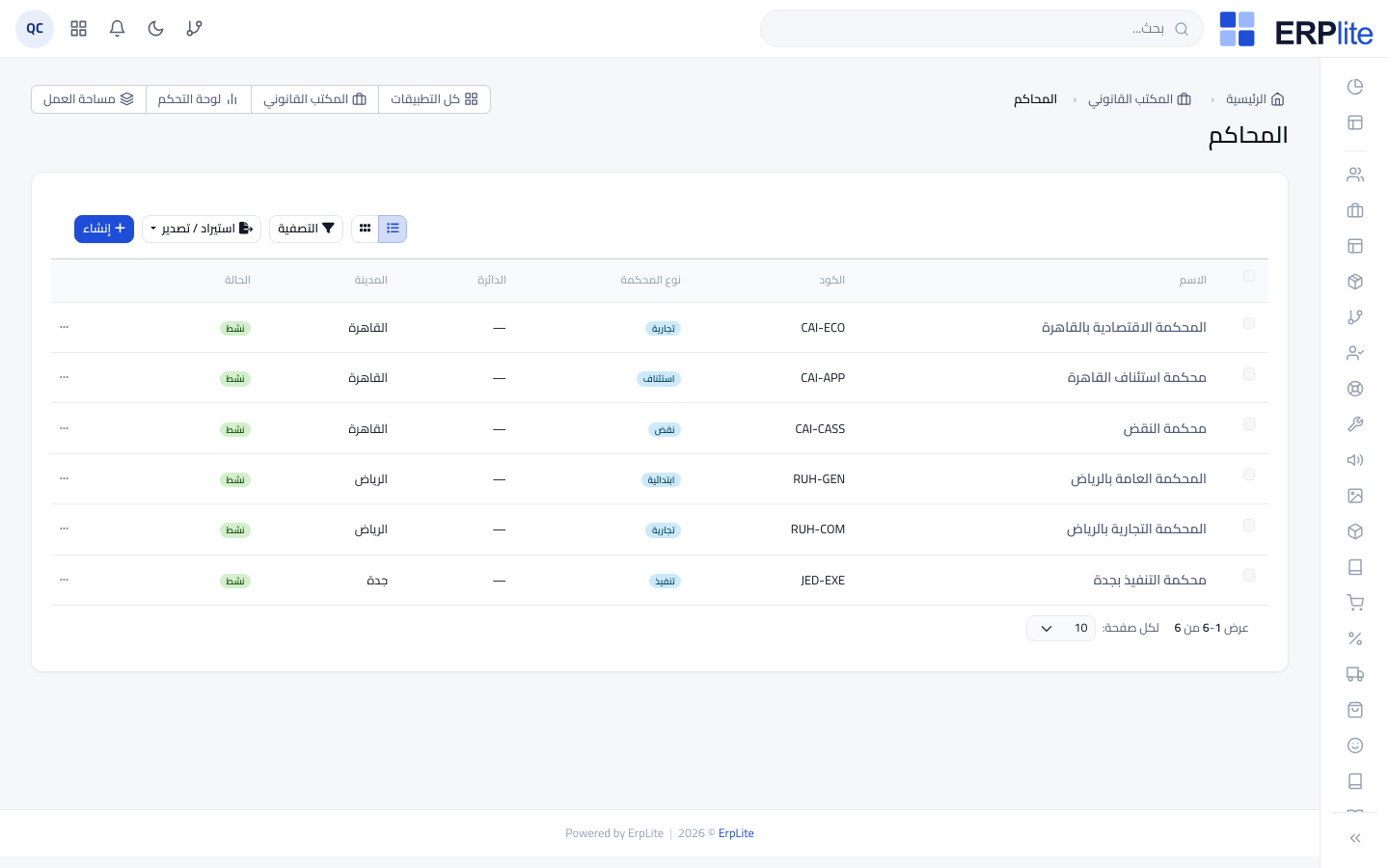
يصل مدير المكتب وحده إلى شاشات الإعدادات والكتالوج؛ أمّا المحامون فيعملون على القضايا لا على تهيئة المكتب.
استقبال الموكّل
أنشئ الموكّل، وسجّل الاستشارة، وتأكّد من خلوّ التعارض قبل قبول القضية.
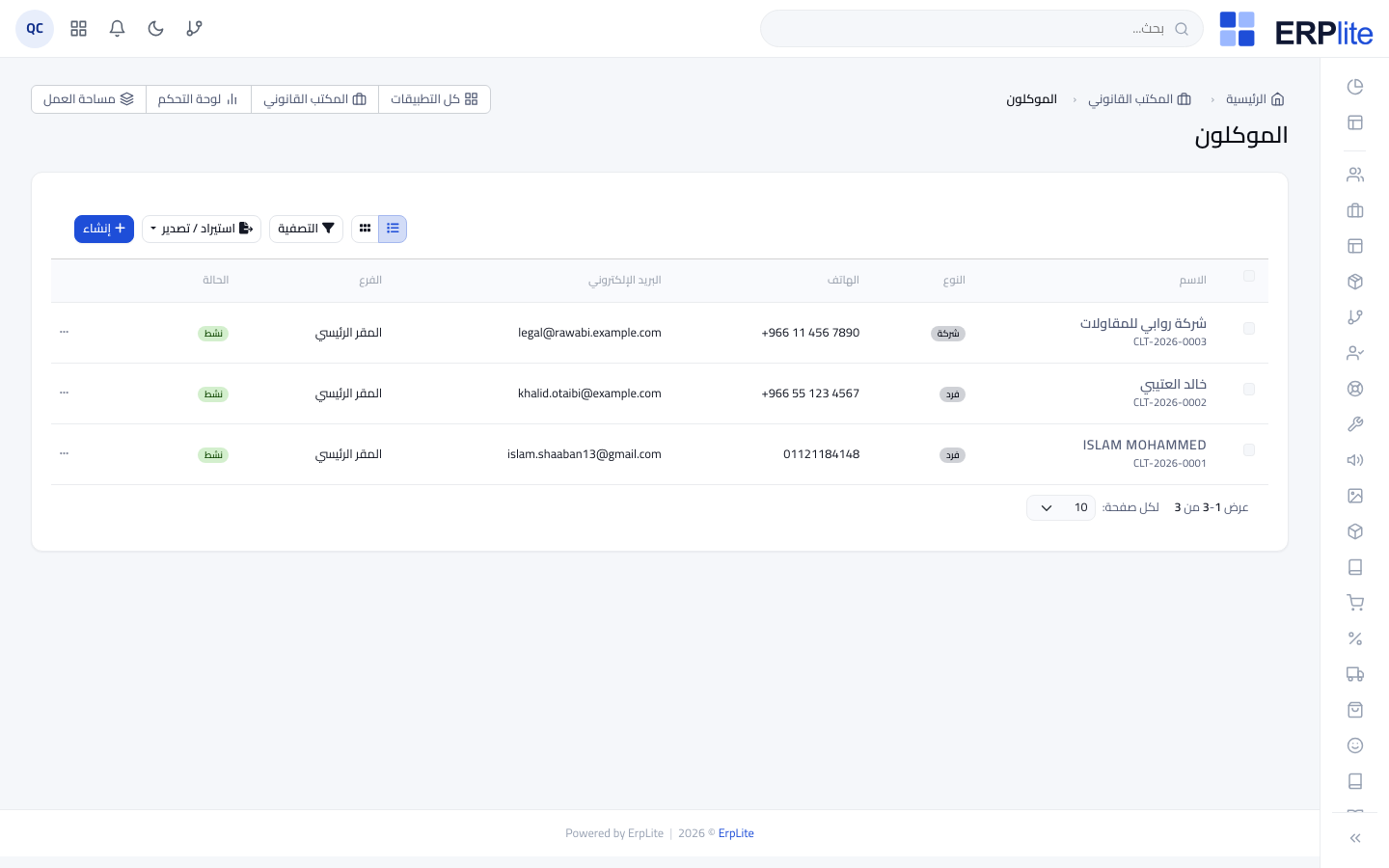
أضِف الموكّل
مدير المكتبالمكتب القانوني › الموكلون/admin/law-clients
1) اضغط موكّل جديد.
2) اختر فرد أو شركة.
3) أدخل الاسم والهوية الوطنية / السجل التجاري وبيانات التواصل والبريد.
4) احفظ.
يمنح الموكّل رقماً، ويُنشئ تلقائياً شريكاً مطابقاً في وحدة الشركاء، فتكون الفواتير والمدفوعات ودفتر الشريك جاهزة من اليوم الأول. والبريد الذي تُدخله هو ما ستدعوه لاحقاً إلى بوابة الموكّل.
سجّل استشارة
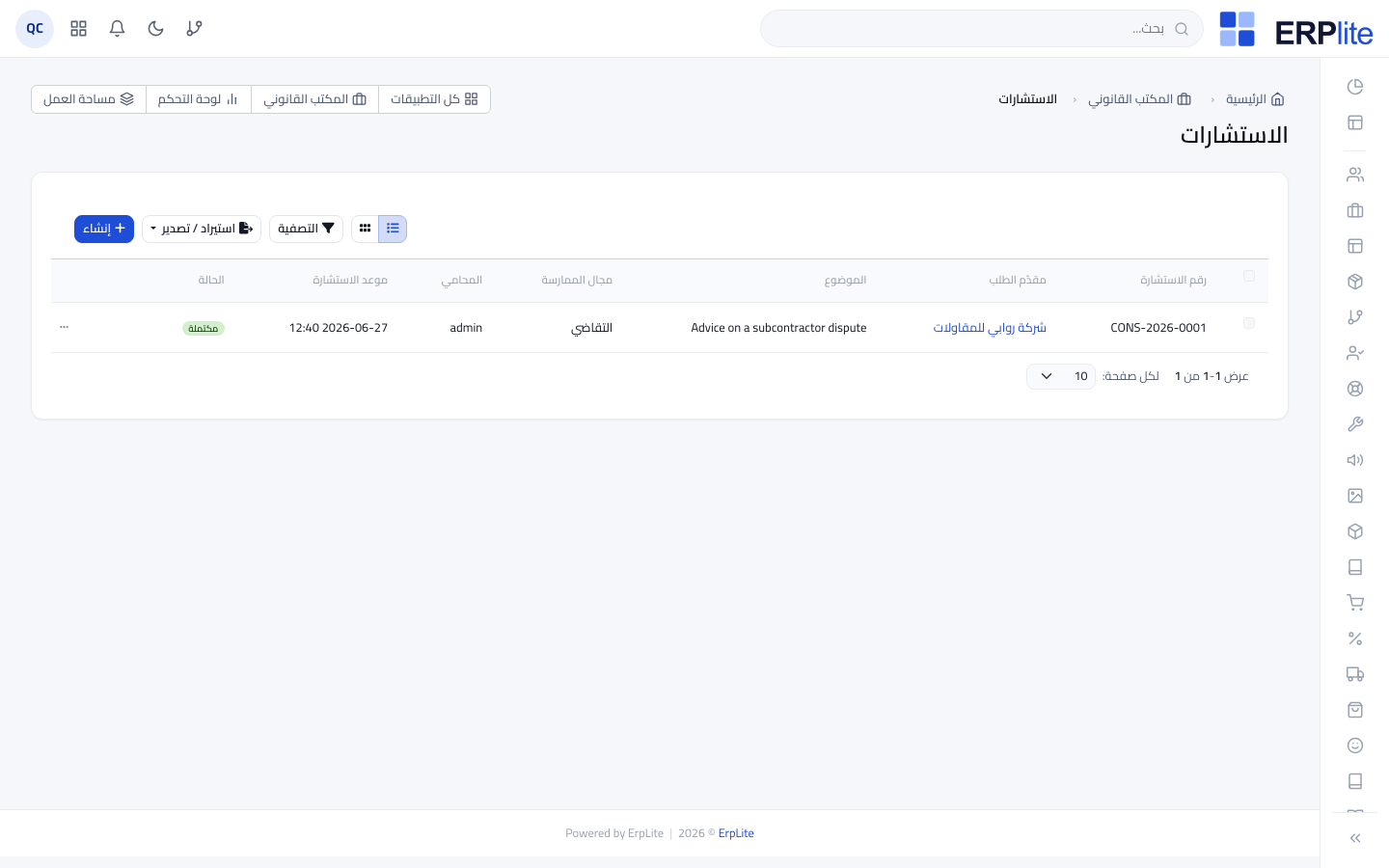
محامٍالمكتب القانوني › الاستشارات/admin/law-consultations
1) أنشئ استشارة لموكّل قائم أو لطالب استشارة محتمل (حضور مباشر أو من الموقع أو البوابة).
2) سجّل الموضوع والمحامي المستشار والأتعاب (إن وُجدت) والملاحظات.
3) انقلها عبر حياتها: جديدة ← مجدولة ← مكتملة، أو ألغِها.
4) حين تستحقّ القضية القبول، اضغط تحويل إلى قضية.
يحتفظ بسجلّ استقبال كامل لكل موكّل، و«تحويل إلى قضية» ينقل الموكّل والموضوع والمحامي المستشار مباشرةً إلى ملفّ قضية جديد — دون إعادة كتابة.
أجرِ فحص تعارض المصالح
محامٍالمكتب القانوني › فحص تعارض المصالح/admin/law-conflict-check
1) اكتب اسم الموكّل المحتمل أو هويته أو شركته وأسماء خصومه.
2) اقرأ النتائج — يمسح البحث كل موكّل قائم وكل طرف في كل قضية.
3) قرّر: القبول أو الاعتذار أو إضافة ملاحظة والتصعيد.
يُظهر أي علاقة سابقة قد تضعك على طرفَي نزاعٍ واحد. وإن كان «اشتراط فحص التعارض» مفعّلاً في الإعدادات، يُمنَع قبول القضية حتى يُجرى الفحص.
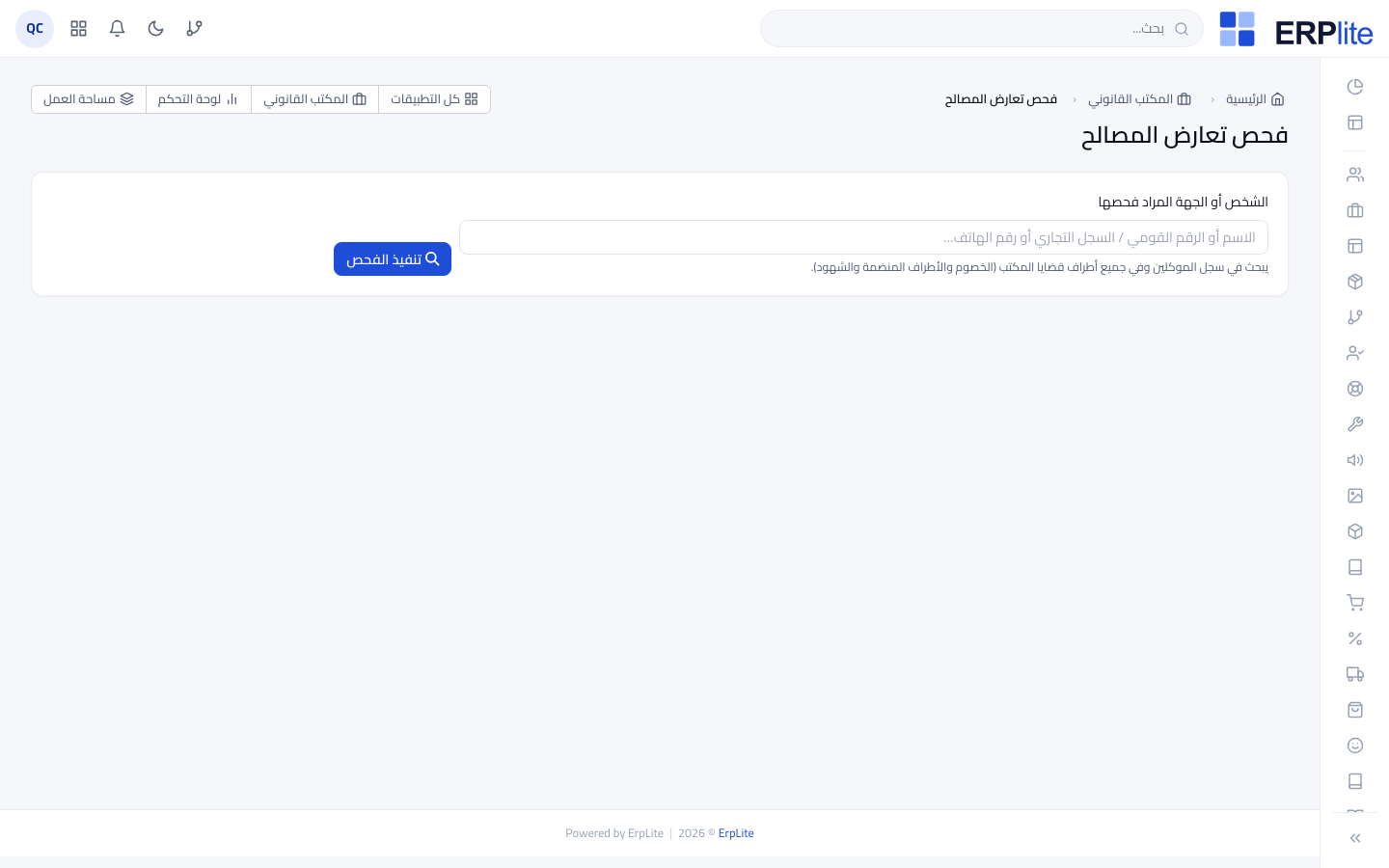
شاشة التعارض للقراءة فقط — لا تغيّر بيانات؛ إنما تبحث. وتعيد استخدام صلاحية قراءة القضايا.
فتح القضية — يصبح الملف نشطاً
إنشاء ملفّ القضية هو اللحظة التي يتولّى فيها المكتب القضية رسمياً. وكل ما بعد ذلك يتعلّق بالقضية.
افتح القضية وأضِف الأطراف والمحامين
مدير المكتب / محامٍالمكتب القانوني › القضايا/admin/law-cases
1) اضغط قضية جديدة واختر الموكّل.
2) اختر المحكمة ونوع القضية ومجال الممارسة والدرجة — ابتدائي / استئناف / نقض.
3) حدّد مرحلة الافتتاح وقيمة المطالبة، وأدخِل رقم الدعوى بالمحكمة إن توفّر.
4) في صفحة القضية أضِف الأطراف (الخصوم والشهود والخبراء) وأسنِد المحامين — محامٍ مسؤول ومعه أعضاء أو مستشارون.
يُسند رقم قضية مراعياً الفرع، ويؤرّخ المرحلة، ويبدأ تتبّع موعد الجلسة القادمة. ومن هنا تحدّد القضية نطاق كل شيء — الجلسات والتوكيلات والمهام والوقت والمصروفات والفوترة كلّها تتعلّق بها.
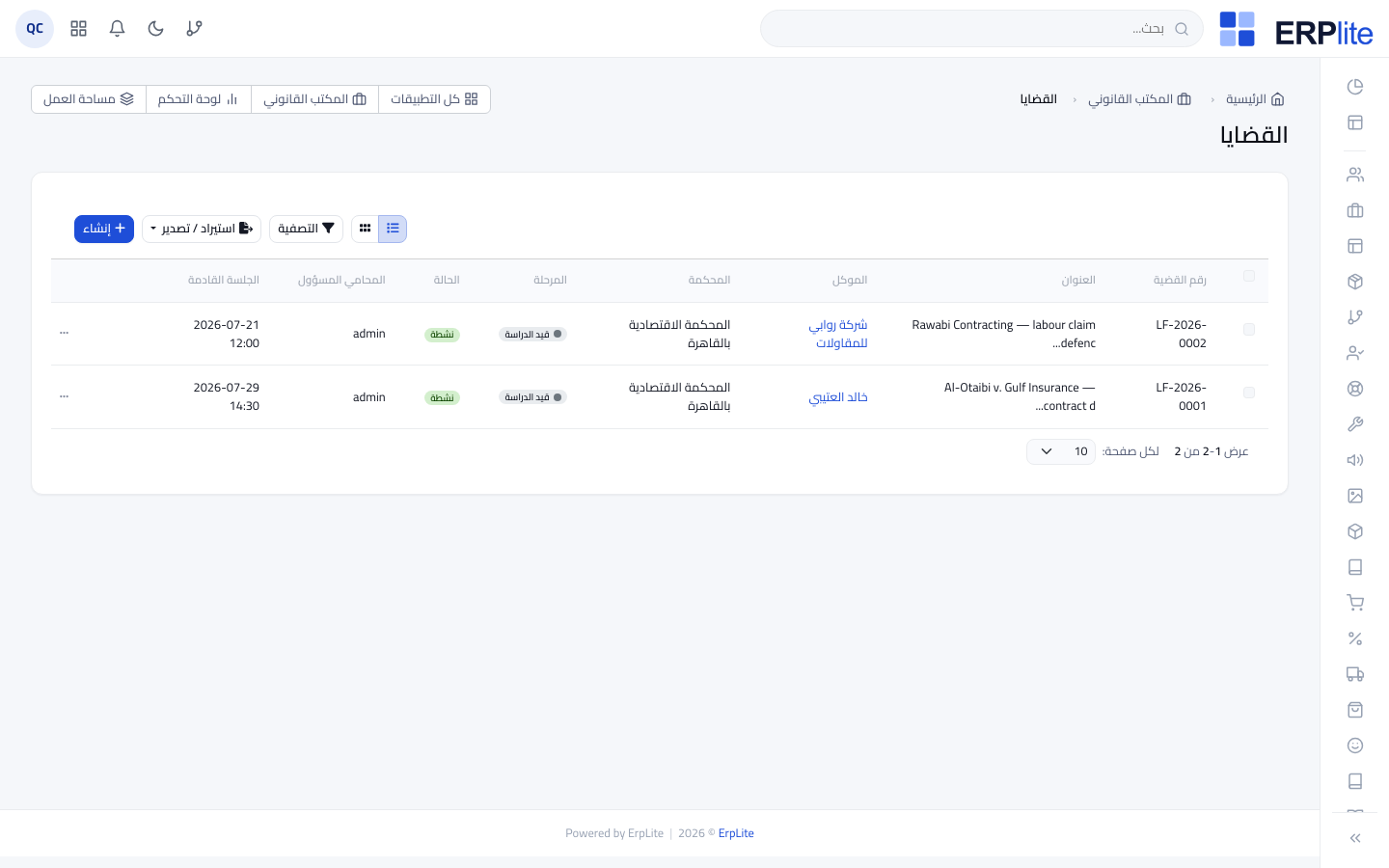
ما الذي يُطلقه فتحُ القضية
ملفّ القضية هو العمود الفقري للوحدة. بمجرّد وجوده:
- ✓يحمل رقم قضية فريداً مراعياً للفرع، وله خطّه الزمني الخاص لتغيّرات المرحلة.
- ✓يحدّد المحامي المسؤول والأعضاء نطاق البيانات — يرى المحامي قضايا فرعه؛ وتسجيلات الوقت تُنسَب إضافةً إلى صاحبها.
- ✓كل جلسة وتوكيل ومهمة وتسجيل وقت ومصروف تضيفه لاحقاً يُودَع تحت هذه القضية.
- ✓موعد الجلسة القادمة الظاهر في اللوحة وأجندة القضايا يبقى محدَّثاً من جلسات القضية.
- ◐إن هُيّئت بوابة المحاكم (ناجز)، يمكنك سحب ملفّ القضية الرسمي وجدول الجلسات إلى القضية — وإلا أدخلتها يدوياً.
يمكنك فتح القضية قبل توقيع عقد الأتعاب أو بعده — لا تفرض الوحدة ترتيباً. وكثير من المكاتب تفتح القضية أولاً ثم تُنظّم الأتعاب في المرحلة و.
التوكيلات
سجّل التوكيل الذي يخوّل محاميك التصرّف نيابةً عن الموكّل، وأبقِ انتهاءه تحت السيطرة.
سجّل توكيلاً
محامٍالمكتب القانوني › التوكيلات/admin/law-poa
1) أنشئ توكيلاً: الموكِّل، ورقم التوكيل، وتاريخ التوثيق/الإصدار.
2) خوّل عليه واحداً أو أكثر من محامي المكتب.
3) اربطه بالقضية، وحدّد تاريخ انتهاء، وارفع المستند الممسوح.
4) إن أُلغي التوكيل، اضغط إلغاء (سحب).
يتتبّع حالة كل توكيل وانتهاءه، وينبّهك مسبقاً — تُشغّل نافذة تذكير انتهاء التوكيل من الإعدادات إشعاراً يومياً وتقرير سجلّ انتهاء التوكيلات.
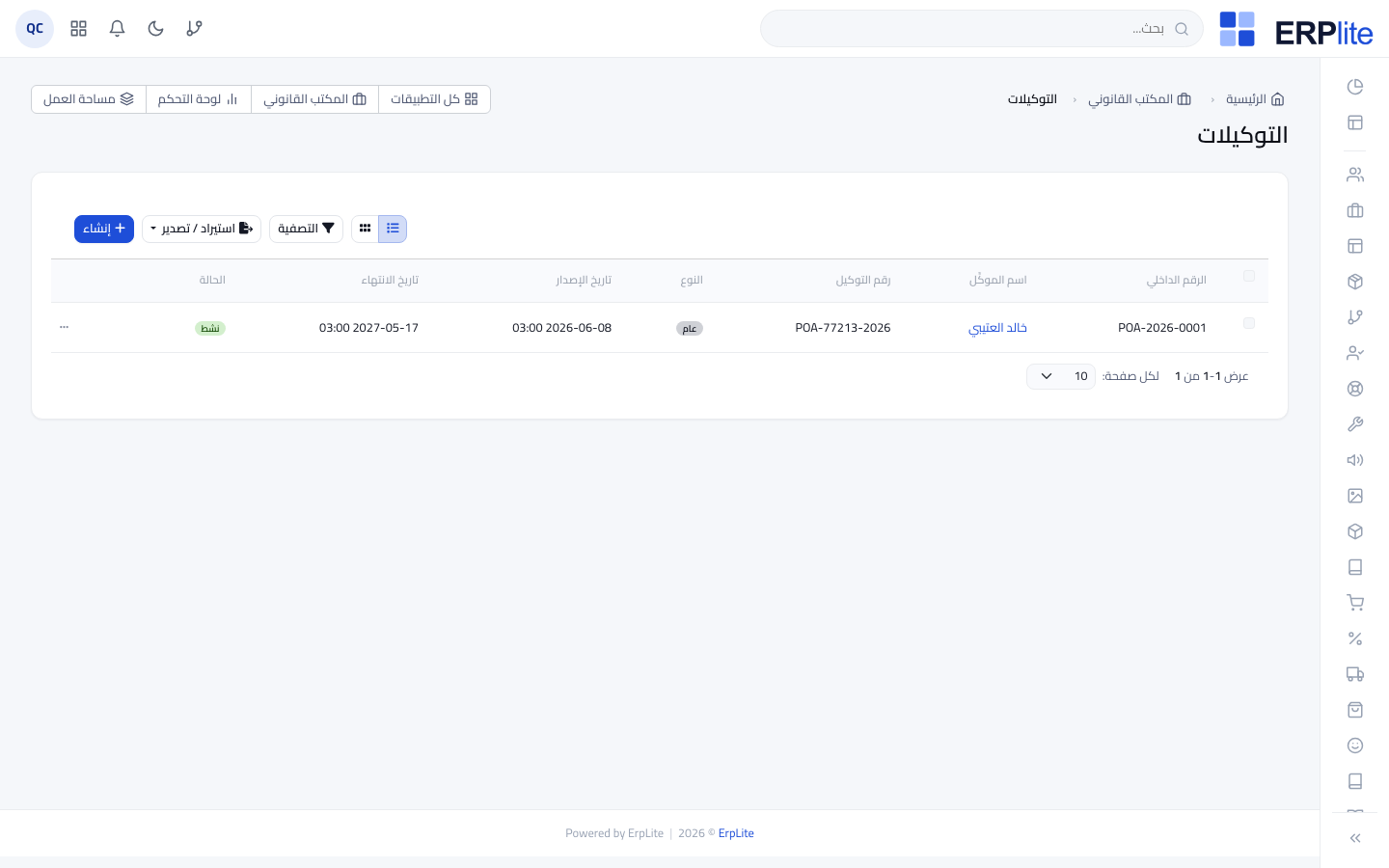
الجلسات وجدول المحكمة
جدوِل الجلسات، وسجّل ما جرى، ودَع النظام يربط الجلسة التالية عنك.
جدوِل جلسة
محامٍالمكتب القانوني › الجلسات/admin/law-hearings
1) أنشئ جلسة على القضية: التاريخ والوقت، المحكمة والدائرة، والمحامي الحاضر.
2) أضِف الغرض أو جدول أعمال الجلسة.
3) احفظ — تظهر في القضية واللوحة وأجندة القضايا.
يحدّث موعد الجلسة القادمة للقضية، ويجدول تذكيراً قبل الجلسة بعدد الساعات المضبوط.
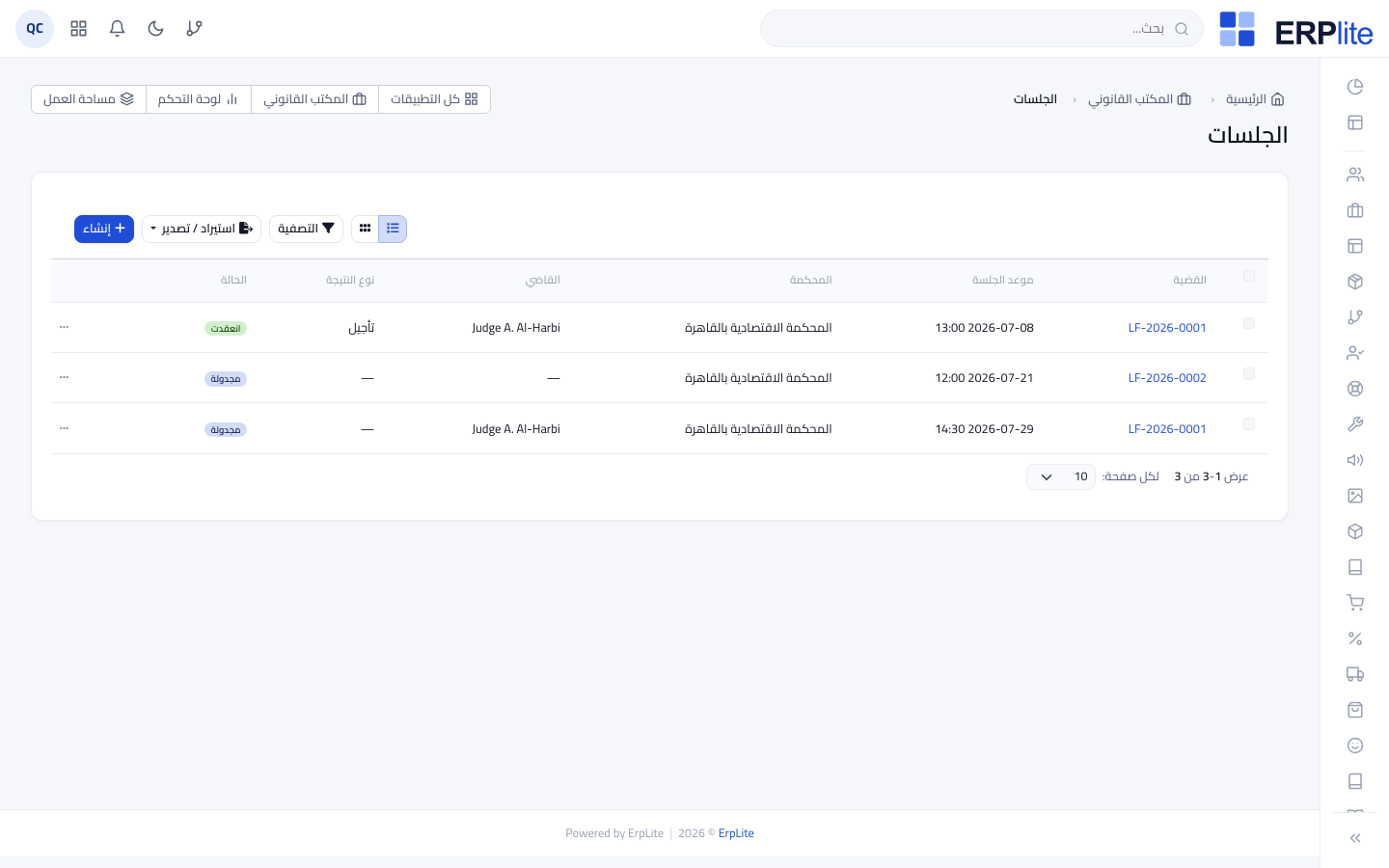
سجّل النتيجة
محامٍالمكتب القانوني › الجلسات › تسجيل النتيجة/admin/law-hearings
بعد الجلسة، افتحها واضغط تسجيل النتيجة:
1) اختر نوع النتيجة (من كتالوجك — مثل تأجيل، حكم).
2) اكتب قرار المحكمة وملاحظاتك.
3) إن أجّلت النتيجة القضية، أدخِل موعد الجلسة التالية.
إن كان نوع النتيجة المختار معلَّماً بـ«تتطلّب جلسة تالية»، يُنشئ الجلسة التالية تلقائياً ويحدّث موعد الجلسة القادمة للقضية — فلا تغيب عنك قضية مؤجَّلة أبداً.
اختياري: اسحب الجدول من بوابة المحاكم (ناجز)
حين تُفعّل تكامل ناجز في الإعدادات › التكاملات:
- ✓افتح قضيةً واضغط المزامنة مع بوابة المحاكم لجلب بيانات القضية الرسمية وجدول الجلسات إلى القضية.
- ✓تُسجَّل كل مزامنة في خطّ نشاط التكامل، ويعمل المزوّد في البيئة التجريبية مباشرةً (أرقام المحاكم التي تبدأ بـ«NJZ-» تُحلّ بجلسات تجريبية).
- ◐غير مُهيّأ؟ تعرض القضية إشعار «غير متصل» فحسب وتواصل إدخال الجلسات يدوياً — ولا يتعطّل شيء.
المستندات والقوالب
كل ورقة في القضية كسجلّ — مصنّفة ومؤرّخة ومُرقّمة الإصدار، ولا تُشارَك مع الموكّل إلا بأمرك.
أودِع المستندات في القضية
المحاميالمكتب القانوني › القضايا › (افتح قضية) › المستندات/admin/law-cases
1) افتح القضية وانتقل إلى تبويب المستندات.
2) اضغط «إرفاق مستند» واختر الملف أو ارفعه.
3) امنحه نوعاً (مذكرة، حكم، توكيل، عمل داخلي…) وتاريخاً ليسهل إيجاده لاحقاً.
4) اضغط أيقونة المشاركة في السطر ليراه الموكّل — واضغطها ثانيةً لسحبه.
يصبح كل ملف سجلَّ مستند لا مرفقاً سائباً: له نوع وتاريخ ورقم إصدار وحالة «مشارَك مع الموكّل» صريحة. ولا يظهر شيء في بوابة الموكّل قبل أن تشاركه، وحذف المستند يسحبه من البوابة في اللحظة نفسها.
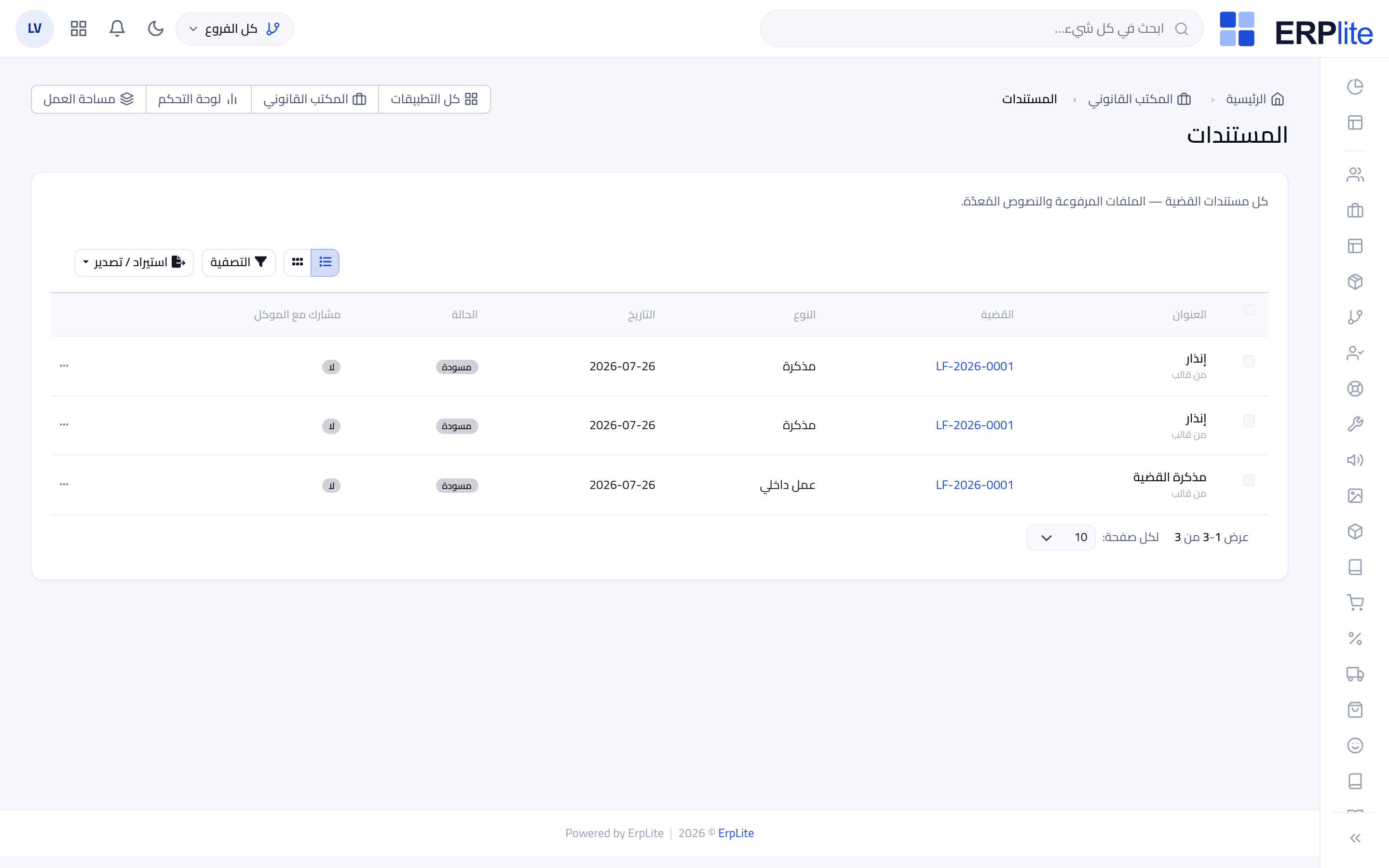
المستند في قضية محجوبة لا يراه أحد خارج فريق القضية — ولا يمكنه حتى معرفة وجوده.
أنشئ مسودة من نموذج
المحاميالمكتب القانوني › قوالب المستندات/admin/law-document-templates
1) اكتب مرّةً نماذج المكتب — إنذار، عقد أتعاب، مذكرة قضية — بالعربية والإنجليزية، وأدرج فيها حقولاً مثل {{case.number}} أو {{client.name}} من القائمة المجاورة للمحرّر.
2) في تبويب المستندات بالقضية، اختر النموذج واضغط «إنشاء مسودة».
3) راجع المسودة واملأ الفراغات ثم اضغط «اعتماد نهائي».
يملأ كل حقل يستطيع من بيانات القضية — رقم القضية والمحكمة والموكّل والخصم وتواريخ الجلسات والتوكيل وشروط الأتعاب — باللغتين معاً. وما يعجز عن ملئه يُترك ظاهراً في النص ويُدرَج ضمن تنبيه، فيبدو المستند غير المكتمل غير مكتمل بدل أن يخرج بفراغ صامت. وبعد الاعتماد النهائي لا يعود المستند قابلاً للتعديل في مكانه: اضغط «إصدار جديد» ويُحفَظ الإصدار السابق.
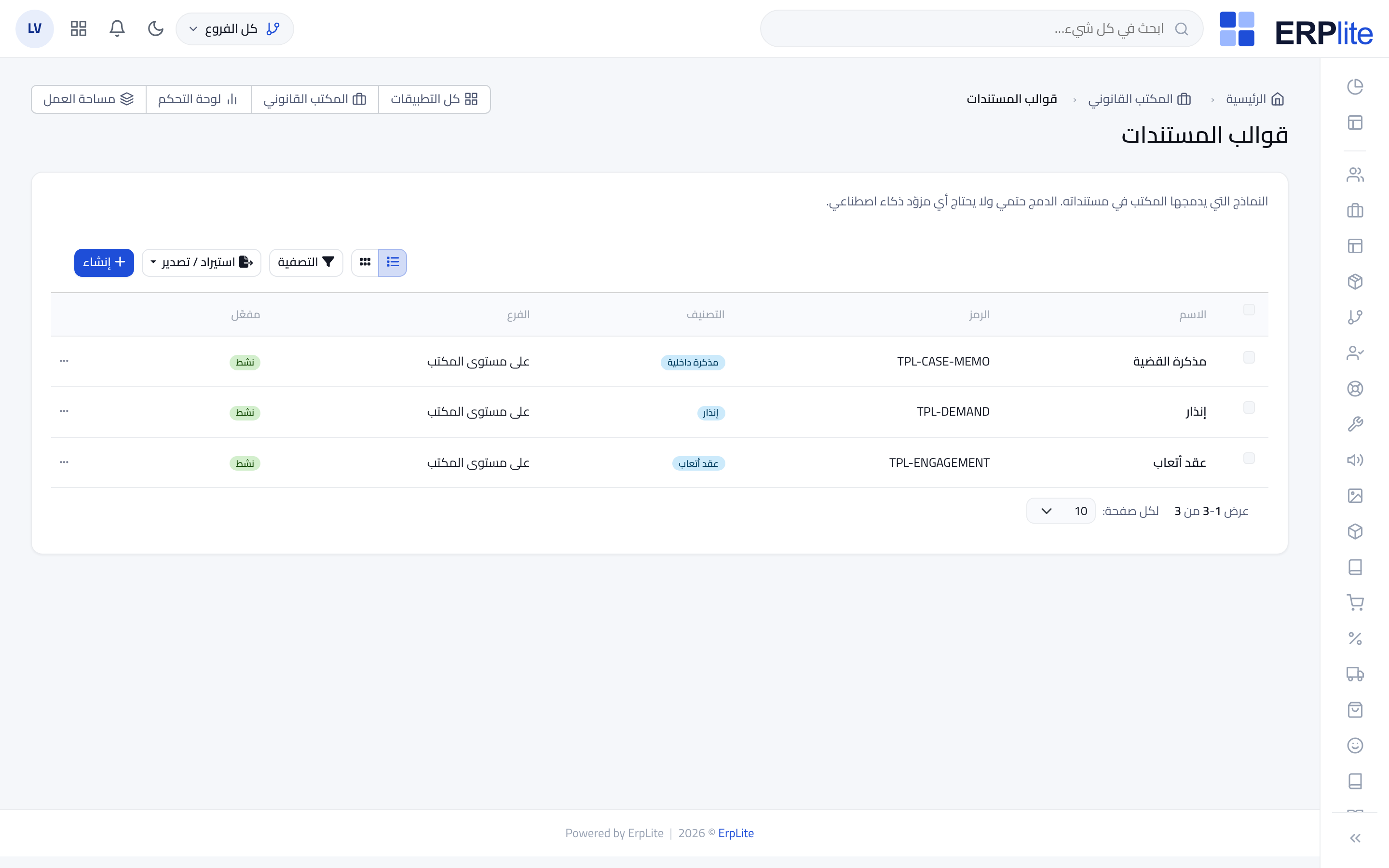
القوالب دمجٌ مباشر لملء الفراغات — تعمل دون أي إعداد للذكاء الاصطناعي.
المهام والوقت والمصروفات
العمل اليومي على القضية — مواعيد لا يجوز تفويتها، وساعات قابلة للفوترة، ومصروفات.
تتبّع المهام والمواعيد
محامٍالمكتب القانوني › المهام (الأجندة)/admin/law-tasks
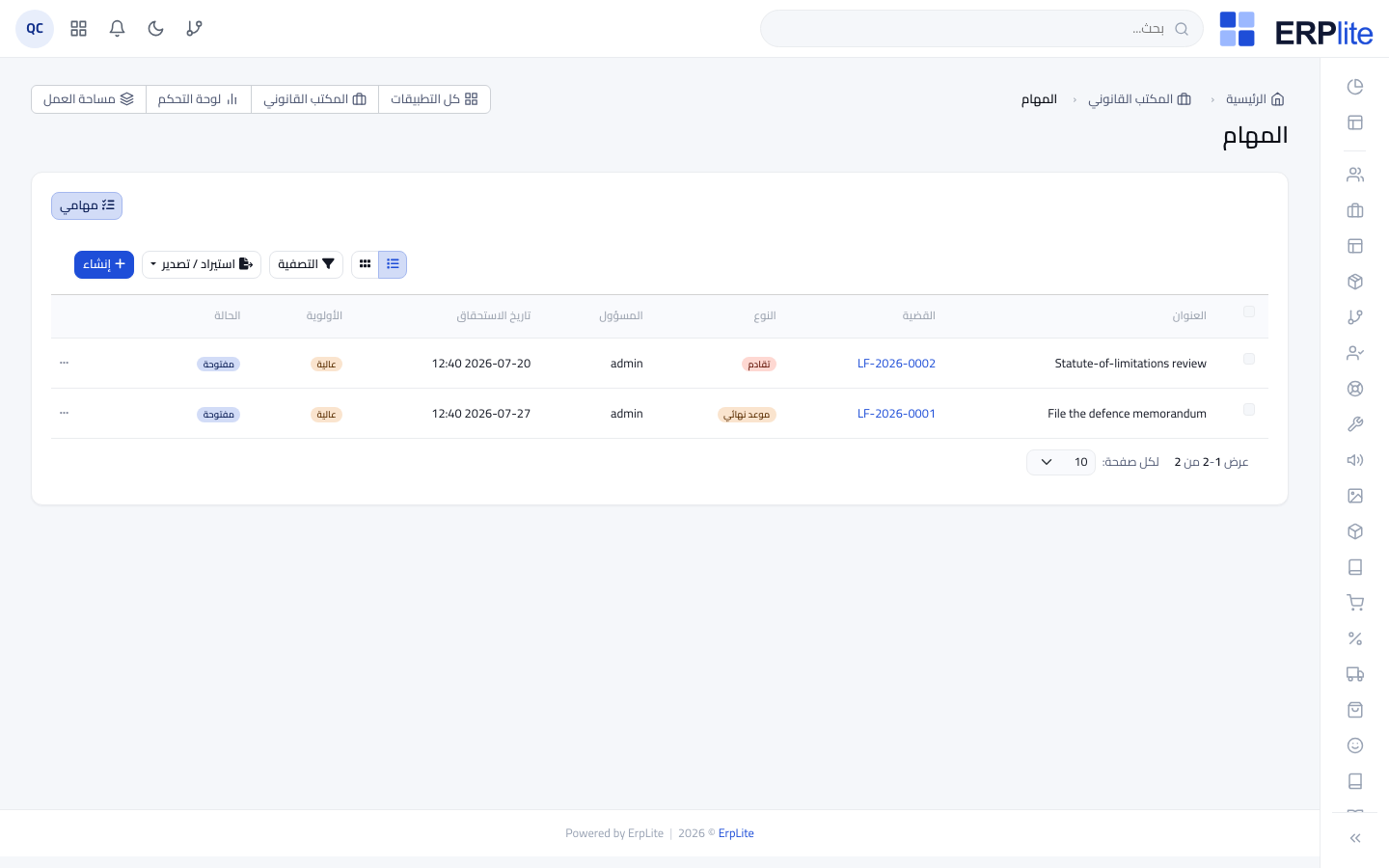
1) أنشئ مهمة على القضية: عنوان، ومكلَّف، ونوع (مهمة عامة، أو موعد نهائي، أو تاريخ تقادم) وتاريخ استحقاق.
2) اعمل من عرض الأجندة الذي يجمع كل شيء في متأخّرة · اليوم · قادمة.
3) اضغط إكمال عند الانتهاء — أو إعادة فتح إن عادت.
يرسل تذكيراً قبل كل موعد (بنافذة تذكير المهام من الإعدادات)، ويُبقي تاريخ التقادم ظاهراً فلا تسقط قضية بالتقادم دون انتباه.
سجّل وقت العمل
محامٍالمكتب القانوني › سجلّ الوقت (أسبوعي)/admin/law-time-entries
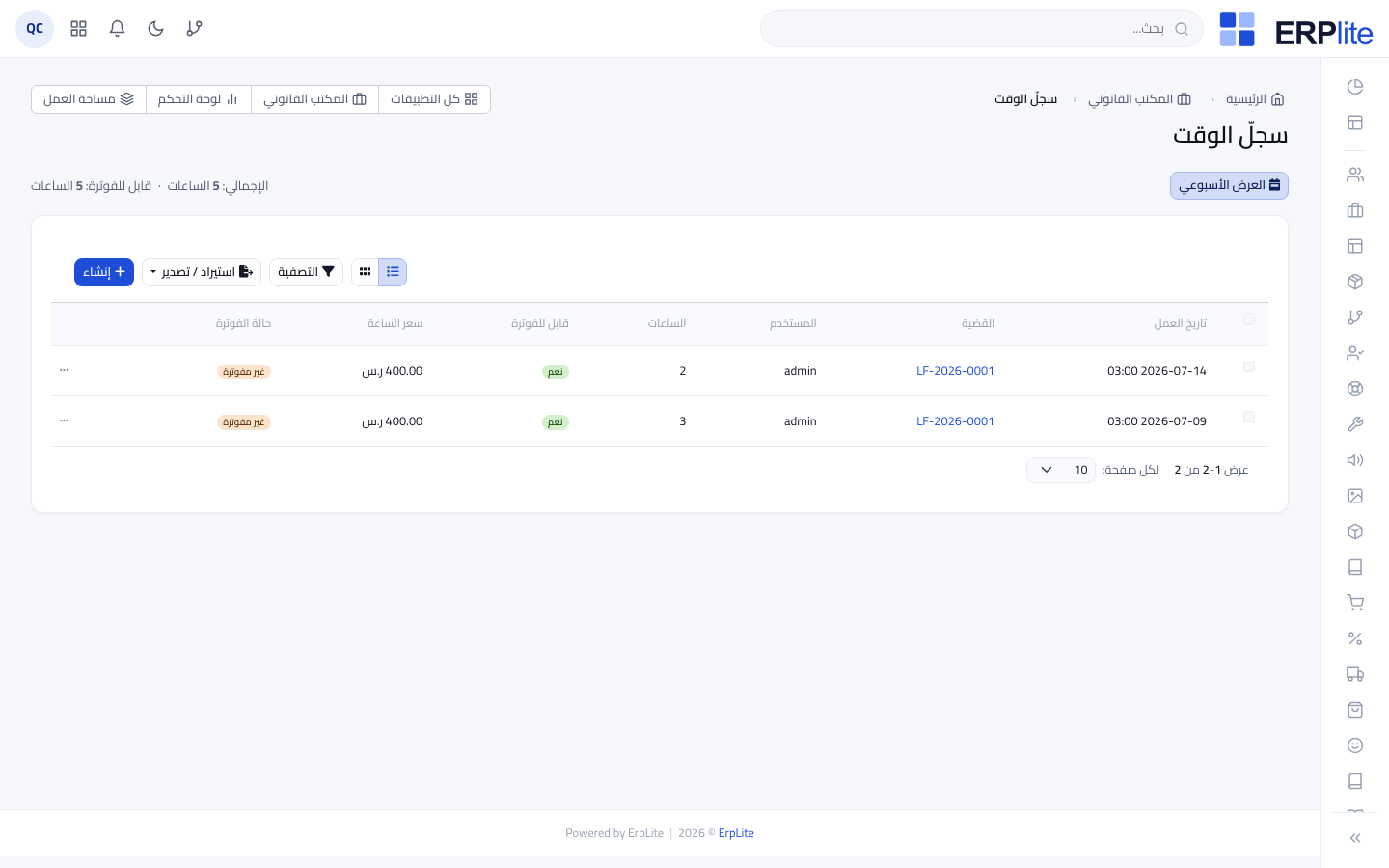
1) أضِف تسجيل وقت على القضية: التاريخ والساعات ووصف العمل والسعر بالساعة (افتراضيّ من الإعدادات).
2) علّمه قابلاً للفوترة أو غير قابل.
3) استخدم الجدول الأسبوعي لإدخال أسبوع كامل دفعةً واحدة.
4) إن كان العمل لا يُحتسَب، اشطب التسجيل.
يقيّم كل تسجيل قابل للفوترة (الساعات × السعر) ويحتفظ به كأعمال غير مفوترة قيد التنفيذ. وتنتقل حالة الفوترة من غير مفوترة ← مفوترة لحظة سحبها إلى فاتورة، أو مشطوبة إن استبعدتها.
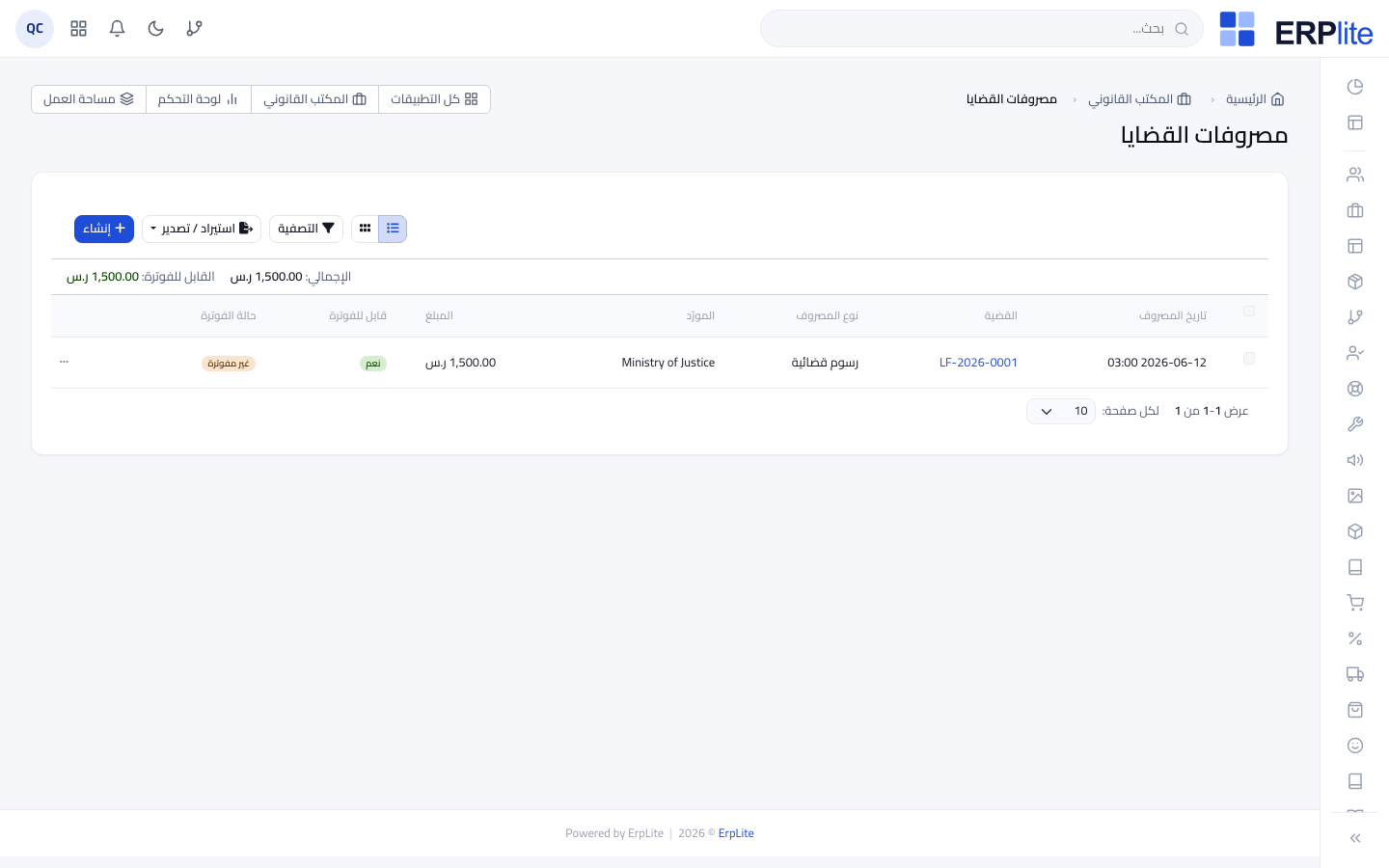
سجّل مصروفات القضية
محامٍالمكتب القانوني › مصروفات القضايا/admin/law-case-expenses
1) سجّل مصروفاً على القضية: نوع المصروف (رسوم محكمة، أتعاب خبير، انتقالات…)، والمبلغ والتاريخ.
2) أرفِق الإيصال.
3) علّمه قابلاً للفوترة إن كان يُحمَّل على الموكّل.
يُبقي المصروفات القابلة للفوترة منتظرةً كغير مفوترة بجانب تسجيلات الوقت — وخطوة الفاتورة في المرحلة و تسحب الاثنين معاً.
عقد الأتعاب والدفعة المقدمة والفوترة
اتّفق على الأتعاب، ووقّع عقد الأتعاب، وخُذ دفعةً مقدمة، ثم حوّل العمل إلى فاتورة.
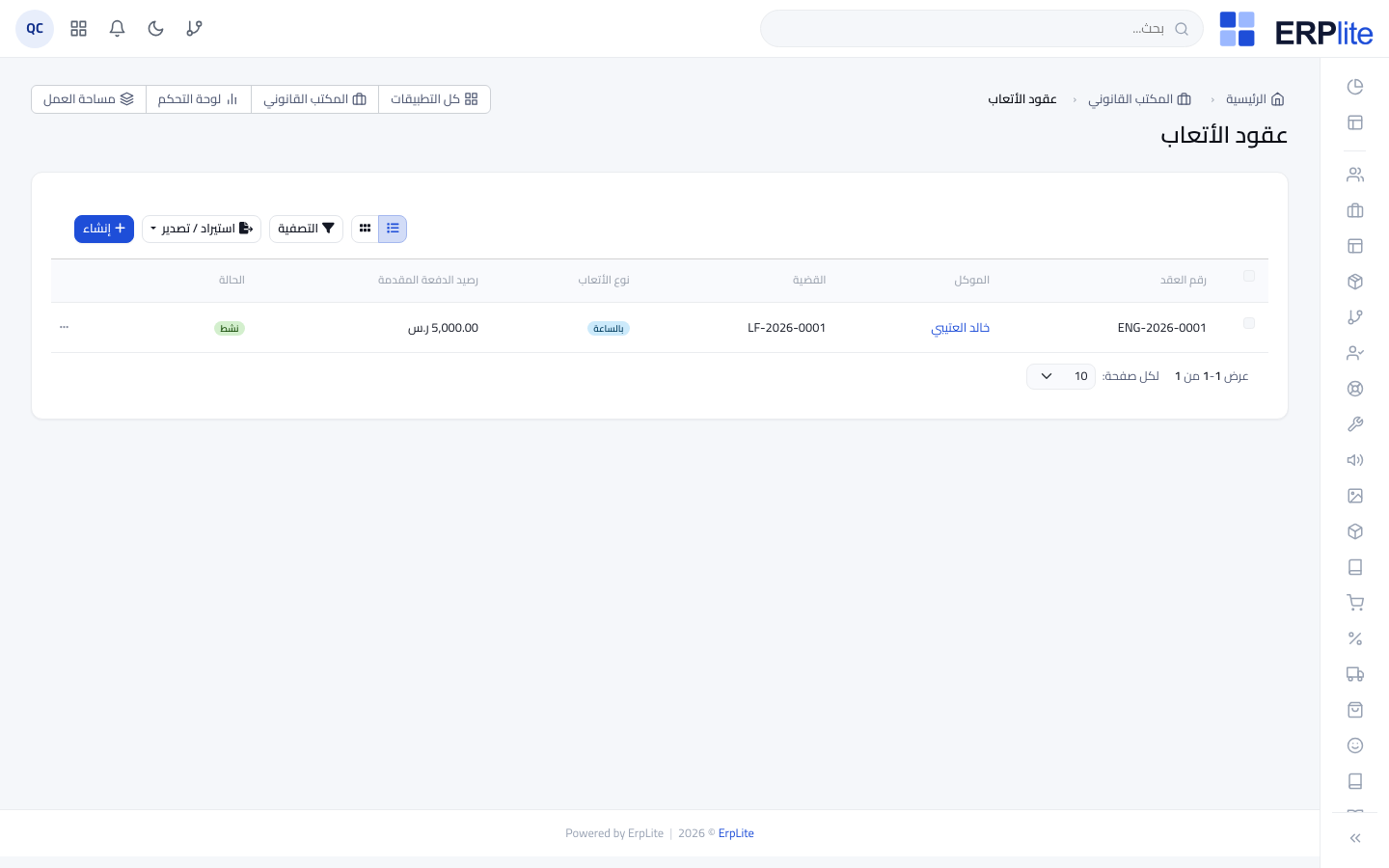
أنشئ عقد الأتعاب
مدير المكتبالمكتب القانوني › عقود الأتعاب/admin/law-engagements
1) أنشئ عقد أتعاب للموكّل والقضية.
2) اختر نوع الأتعاب: ثابت، أو بالساعة، أو دفعة مقدمة، أو نسبة من المطالبة.
3) أدخِل المبلغ / السعر / النسبة ونطاق العمل.
4) احفظه مسودّةً، ثم فعّله بعد الاتّفاق.
يحفظ شروط الأتعاب المتّفق عليها على القضية، وعند التفعيل يفتح إجراءات الدفعة المقدمة والتوقيع والفوترة في صفحة العقد.
أرسِل العقد للتوقيع الإلكتروني
مدير المكتبالعقد › التوقيع (إمضاء)/admin/law-engagements
في صفحة العقد: اضغط إرسال للتوقيع. يستلم الموكّل رابطاً، ويوقّع إلكترونياً، ثم تضغط تحديث لجلب حالة التوقيع. ويمكنك فتح صفحة التوقيع أو تنزيل المستند الموقّع.
يدير التبادل كاملاً عبر مزوّد التوقيع إمضاء ويسجّل كل خطوة. ويعمل في البيئة التجريبية مباشرةً؛ وإن لم يُهيّأ المزوّد يظهر إشعار «غير متصل» ويظلّ بإمكانك تسجيل توقيع ورقي.
خُذ دفعةً مقدمة
مدير المكتبالعقد › الدفعة المقدمة/admin/law-engagements
1) في العقد اضغط إيداع وسجّل الدفعة المقدمة التي يدفعها الموكّل مسبقاً.
2) مع إصدار الفواتير تُخصَم من الدفعة المقدمة.
3) في النهاية استردّ ما تبقّى.
يحتفظ بدفتر للدفعة المقدمة (إيداع ← خصم ← استرداد)، ويعرض الرصيد الحيّ على العقد، فتبقى أموال الأمانة محسوبةً على حِدة عن الأتعاب المكتسبة.
أصدِر الفاتورة
مدير المكتبالعقد › إصدار فاتورة/admin/law-engagements
اضغط إصدار فاتورة على العقد. راجِع المسودّة — تجمع أتعاب العقد وكل وقت قابل للفوترة غير مفوتر وكل مصروف قابل للفوترة على القضية — ثم أكّد.
يُنشئ فاتورة مبيعات/محاسبة حقيقية (عبر أمر بيع مخفيّ origin=lawfirm) بالضريبة والقيود الصحيحة، ويحوّل الوقت والمصروفات المسحوبة إلى مفوترة، ويخصم الدفعة المقدمة مقابلها. ويمكن للموكّل سدادها إلكترونياً من البوابة.
تُرحَّل الفوترة عبر محرّك المحاسبة الأساسي — نفس دفتر بقية ErpLite. ولا شيء هنا خارج الدفاتر.
أين يُهيّأ التوقيع الإلكتروني وبوابة المحاكم
يعيش التكاملان في مكان واحد — مركز التكاملات الأساسي، لا في شاشة خاصة بالمكتب القانوني:
- 1اذهب إلى الإعدادات › التكاملات — /admin/settings/integrations — وافتح فئة التوقيع الإلكتروني لربط إمضاء، أو فئة تكامل المحاكم لربط ناجز.
- 2يأتي كل مزوّد بوضع تجريبي لتجرّب التوقيع ومزامنة المحاكم دون بيانات حقيقية؛ فعّل المزوّد الحيّ حين يتوفّر حسابك.
الإغلاق والمتابعة والتقارير
انقل القضية إلى مرحلة إغلاق أو استأنفها، ثم راقِب المكتب من اللوحات والتقارير.
غيّر المرحلة أو استأنف أو أغلِق القضية
مدير المكتب / محامٍالمكتب القانوني › القضايا › صفحة القضية/admin/law-cases
في صفحة القضية:
• غيّر المرحلة مع تقدّم القضية (يُؤرَّخ كل تغيير).
• انقلها إلى مرحلة إغلاق (معلَّمة «مرحلة إغلاق») عند انتهائها.
• أو اضغط رفع استئناف لإنشاء قضية الدرجة التالية.
• استردّ ما تبقّى من الدفعة المقدمة.
ينشئ «رفع استئناف» قضيةً مرتبطة في الدرجة التالية (ابتدائي ← استئناف ← نقض) ناقلاً الموكّل والأطراف، فيبقى التاريخ متّصلاً.
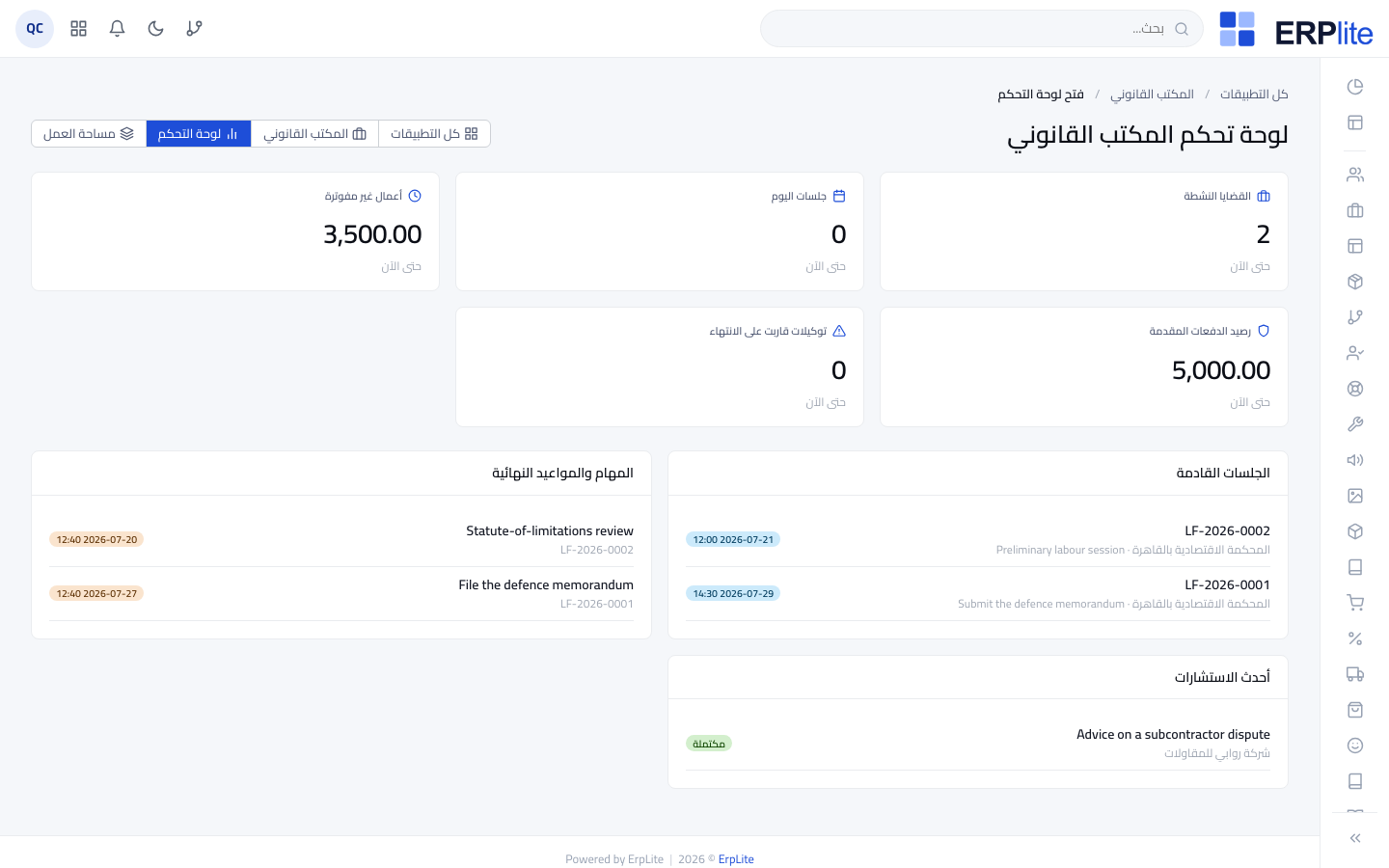
راقِب لوحة الوحدة
مدير المكتبالمكتب القانوني › اللوحة/admin/m/law-firm/dashboard
افتح صفحة الوحدة لترى خمسة مؤشرات دفعةً — القضايا النشطة، جلسات اليوم، الأعمال غير المفوترة، رصيد الدفعة المقدمة، والتوكيلات المنتهية قريباً — مع لوحات للجلسات القادمة والمهام المفتوحة. وصفحة العمليات أجندةُ قضايا «اليوم باختصار».
يحسب كل مؤشّر حيّاً من قضاياك وجلساتك ووقتك ودفعاتك المقدمة — دون تحديث يدوي.
اللوحة التنفيذية والتقارير
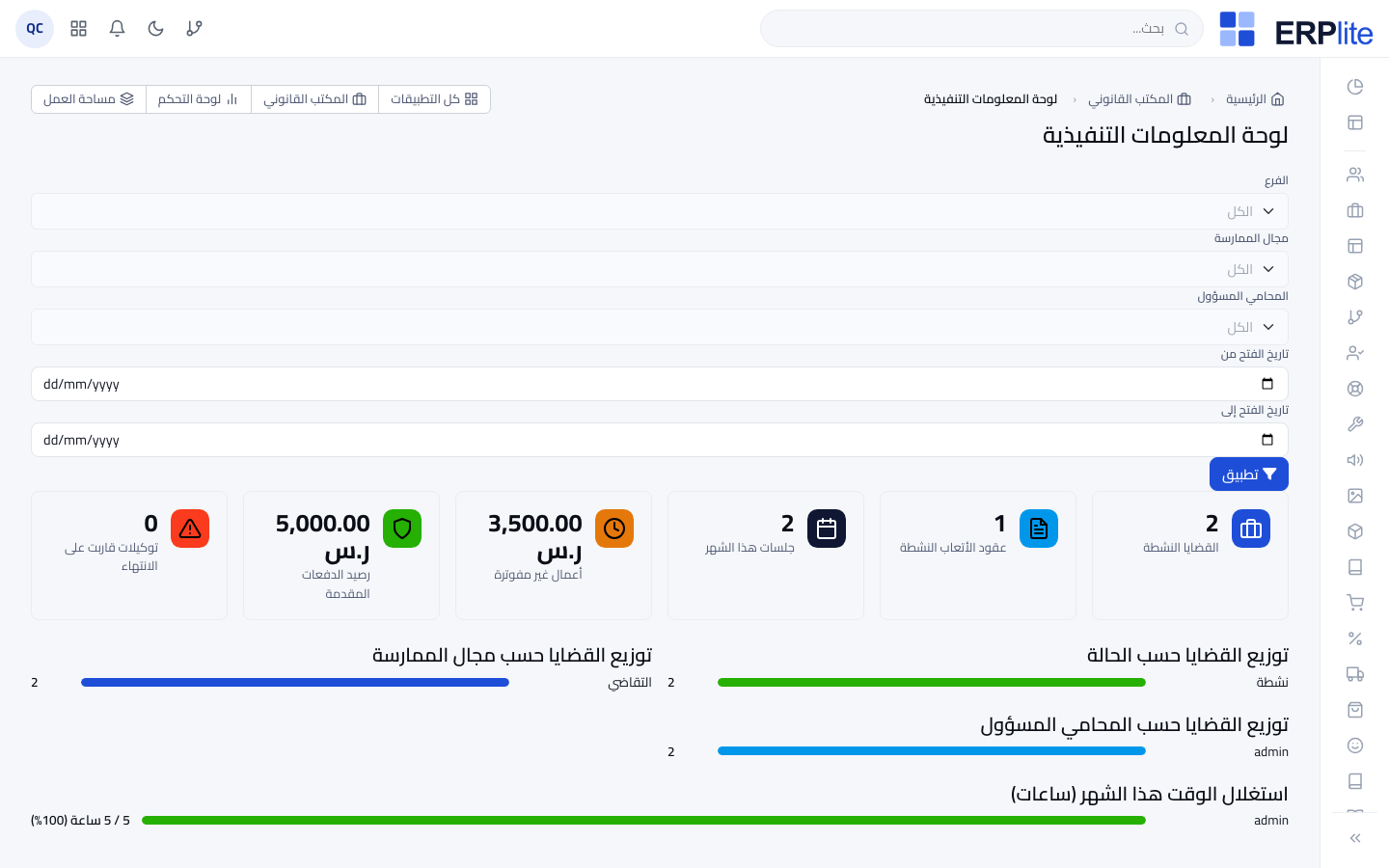
مدير المكتبالمكتب القانوني › لوحة المعلومات التنفيذية · التقارير/admin/lawfirm-executive
• تعرض اللوحة التنفيذية (/admin/lawfirm-executive) مؤشرات المكتب، والقضايا حسب الحالة والمجال والمحامي، واستغلال الوقت — كلّها قابلة للتصفية.
• ويضمّ مركز التقارير (/admin/lawfirm-reports) خمسة تقارير للطباعة/التصدير: القضايا، وجدول الجلسات، والإيرادات حسب مجال الممارسة، واستغلال الوقت، وسجلّ انتهاء التوكيلات.
كل تقرير قابل للتصدير، ولكلٍّ نطاقٌ حسب فرعك ودورك، فيرى المحامي فرعه بينما يرى المدير المكتب كله.
التذكيرات تعمل من تلقاء نفسها
ثلاث مهام مجدولة تُبقي المكتب متقدّماً على مواعيده كل صباح:
- ✓تُرسَل تذكيرات الجلسات باكراً كل يوم للجلسات القادمة داخل نافذتك المضبوطة.
- ✓ثم تذكيرات مواعيد المهام، للمهام وتواريخ التقادم المستحقّة.
- ✓ومسحُ انتهاء التوكيلات ينبّهك قبل انقضاء كل توكيل بعدد الأيام المضبوط.
بوابة الموكّل
ادعُ الموكّل إلى بوابة ذاتية بهويّتكم لمتابعة قضاياه، وقراءة المستندات المشتركة، والسداد إلكترونياً.
ادعُ الموكّل
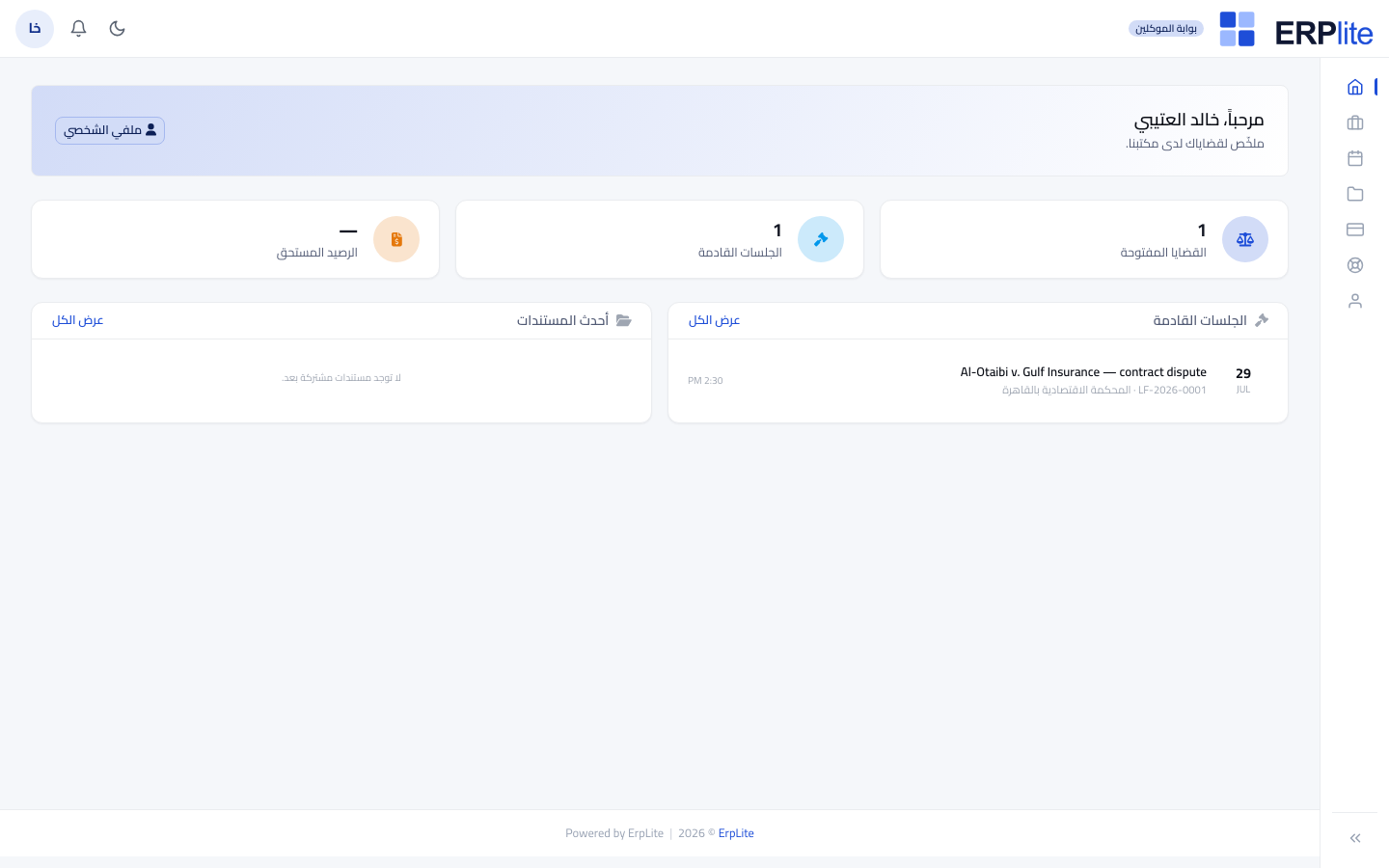
مدير المكتبالمكتب القانوني › الموكلون › إرسال دعوة البوابة/admin/law-clients
1) تأكّد من وجود بريد للموكّل.
2) على الموكّل، اضغط إرسال دعوة البوابة.
3) يمكنك إيقاف وصول الموكّل إلى البوابة في أي وقت.
يرسل رابط تعيين كلمة مرور آمناً ينتهي خلال 24 ساعة. والبوابة بالدعوة فقط — الموكلون ليسوا مستخدمي موظفين، فلا يمسّ ذلك حسابات لوحتك أبداً.
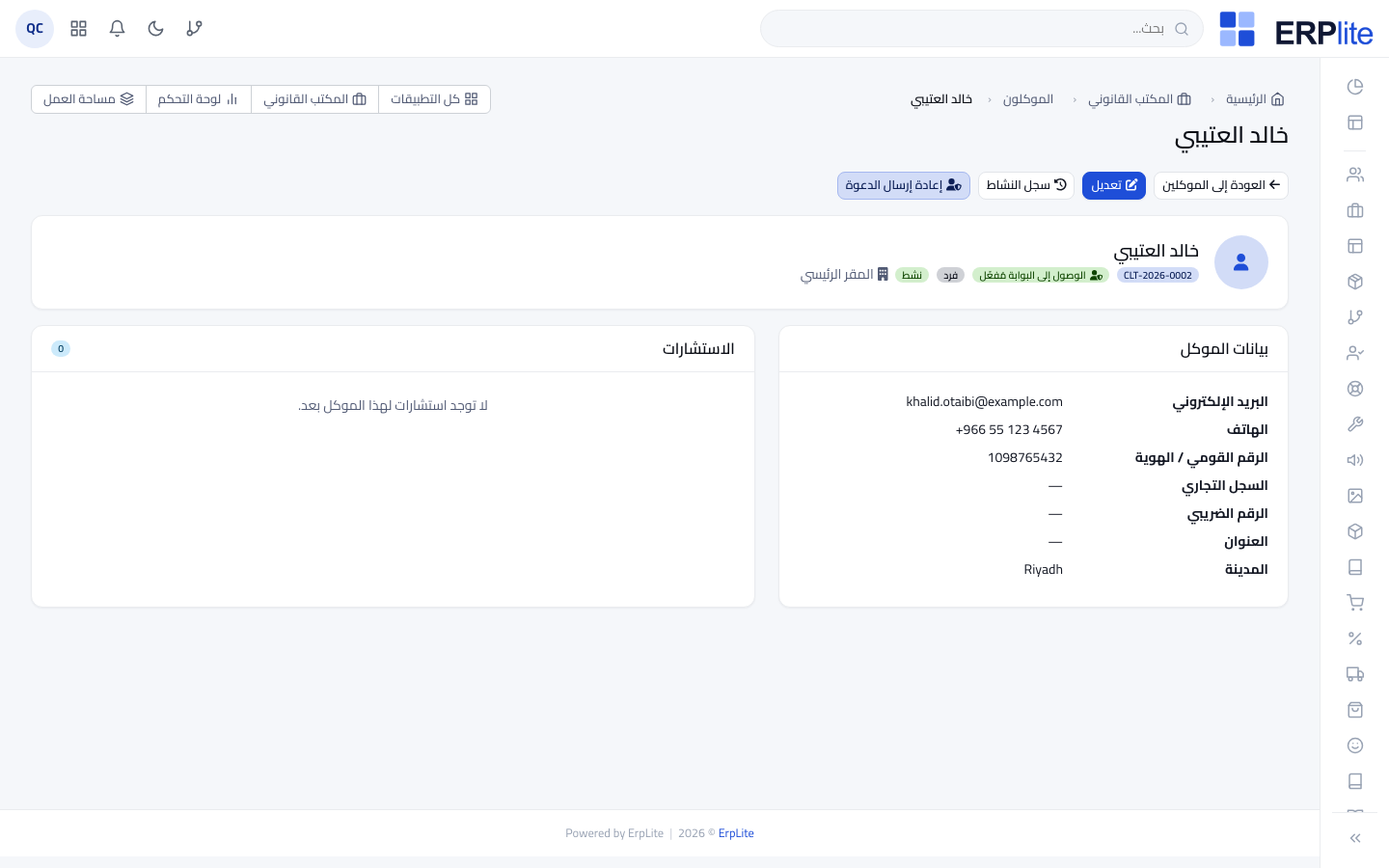
الموكّل يسجّل الدخول
موكّلبوابة الموكّل › تسجيل الدخول/client/login
يفتح الموكّل /client/login ويسجّل الدخول ببريده أو رقم الموكّل وكلمة المرور التي عيّنها من الدعوة. واستعادة كلمة المرور ذاتية، ويمكنه تبديل البوابة بين العربية والإنجليزية.
يستخدم حارساً منفصلاً للموكّل بقاعدة وصول خاصة — إن أوقفت الوصول، تعرض البوابة كتلة «الوصول غير متاح» مهذّبة بدل اللوحة.
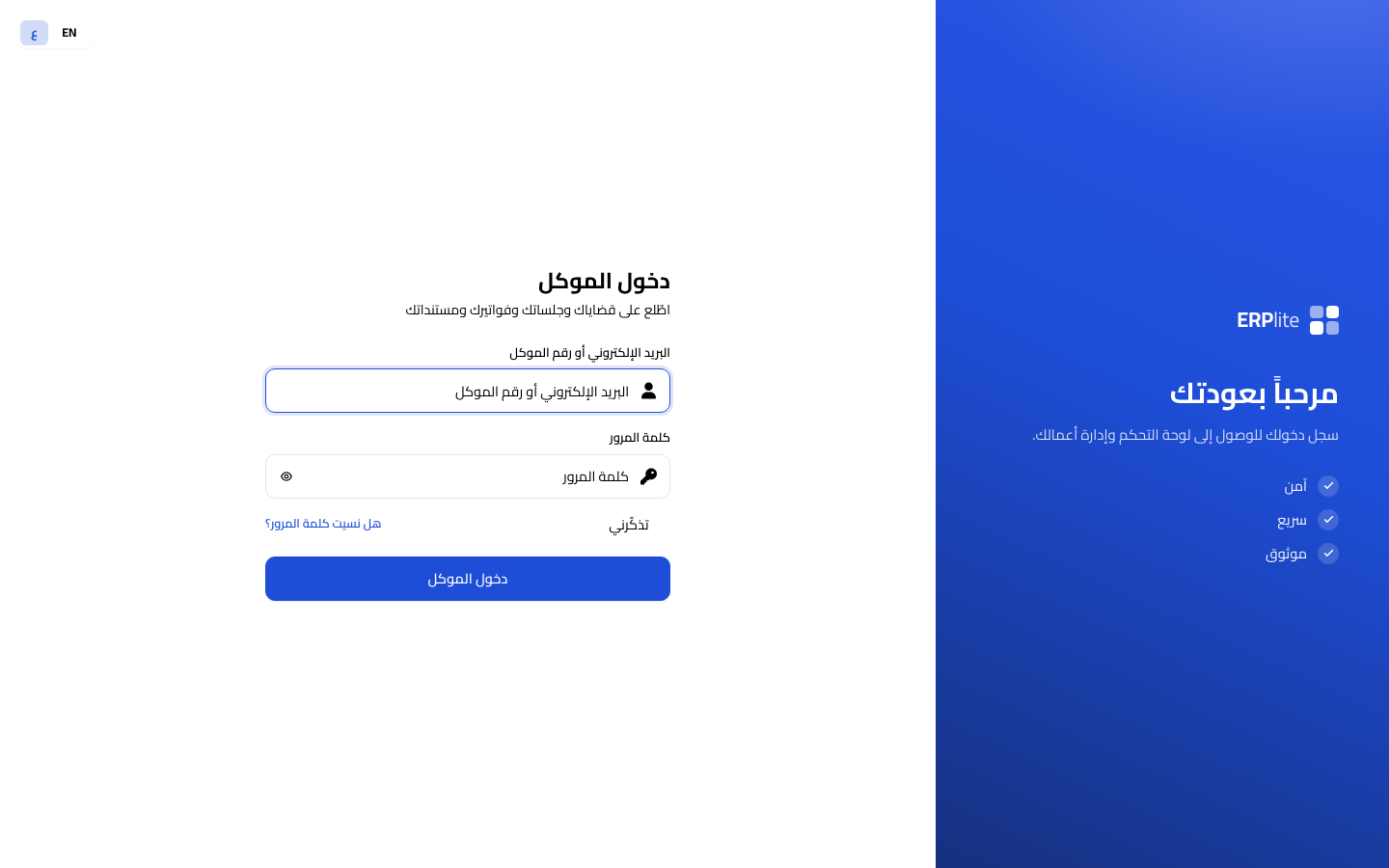
ما يراه الموكّل
موكّلبوابة الموكّل › الرئيسية/client
من البوابة يستطيع الموكّل:
• رؤية لوحة — القضايا المفتوحة، الجلسات القادمة، الرصيد المستحقّ، أحدث المستندات.
• فتح قضاياي — لكلٍّ خطّها الزمني للمراحل وجلساتها والمستندات التي شاركتها.
• متابعة جلساتي وتنزيل مستنداتي (فقط ما شاركته صراحةً).
• عرض فواتيري والسداد إلكترونياً.
• قراءة عقود أتعابه، وتوقيع العقد إلكترونياً حين ترسله للتوقيع.
• فتح «كشف أمانات» — كل حركة للمال الذي تحتفظ به لحسابه، مرتّبةً، برصيد جارٍ. فالموكّل الذي يسأل «أين ذهبت دفعتي» تجيبه الصفحة لا مكالمة هاتفية.
• رفع طلب (تذكرة دعم) وتحديث ملفّه ولغته.
يُظهر للموكّل قضاياه فقط والمستندات التي شاركتها فقط — لا ملفّ القضية كاملاً أبداً. وتسدّد المدفوعات الإلكترونية نفس الفاتورة التي أصدرتها في المرحلة و.
| مَن | أين يسجّلون | ماذا يستطيعون |
|---|---|---|
| مدير المكتب | /admin | كل ما في هذا الدليل — إعدادات المكتب والبيانات الأساسية، والموكلون والقضايا والجلسات والتوكيلات والمهام والوقت والمصروفات وعقود الأتعاب والدفعات المقدمة والفوترة واللوحات والتقارير. |
| محامٍ | /admin | العمل على القضايا في فرعه: الموكلون والاستشارات وفحص التعارض والقضايا والجلسات والتوكيلات والمهام والوقت والمصروفات — دون إعدادات المكتب أو اعتماد الفوترة. |
| موكّل | /client | بوابته بهويّتكم: قضاياه بخطٍّ زمني للمراحل، وجلساته، والمستندات التي شاركتها، وفواتيره (مع السداد الإلكتروني)، وعقود أتعابه وتوقيعها إلكترونياً، وكشف أمانات بالمال المحفوظ لحسابه، وطلبات الدعم، وملفّه الشخصي. |
قراءة الشارات
- ✓تلقائي = يفعله النظام عنك. مدير المكتب = إجراء مدير في اللوحة (الإعدادات، الفوترة). محامٍ = عمل على القضايا في اللوحة. موكّل = خدمة ذاتية في بوابة الموكّل. اختياري = فقط إن كان إعدادك يستخدمه.
- ✓المسارات المعروضة بصيغة /admin/… شاشات لوحة الإدارة؛ و/client هي بوابة الموكّل. وعلى مستأجر SaaS تعيش شاشات الإدارة تحت /portal/… بدل /admin/…، وكل شيء آخر مطابق. واسم الشاشة بالعربية تحت عنوان كل خطوة هو التسمية التي ستراها في الواجهة الحيّة من اليمين لليسار — مطابِقةً للّقطات في هذا الدليل.
إدارة اليوم
الشاشات التي يعيش فيها المحامي فعلاً — يوم العمل، والساعة الجارية، وتاريخ القضية كاملاً في صفحة واحدة.
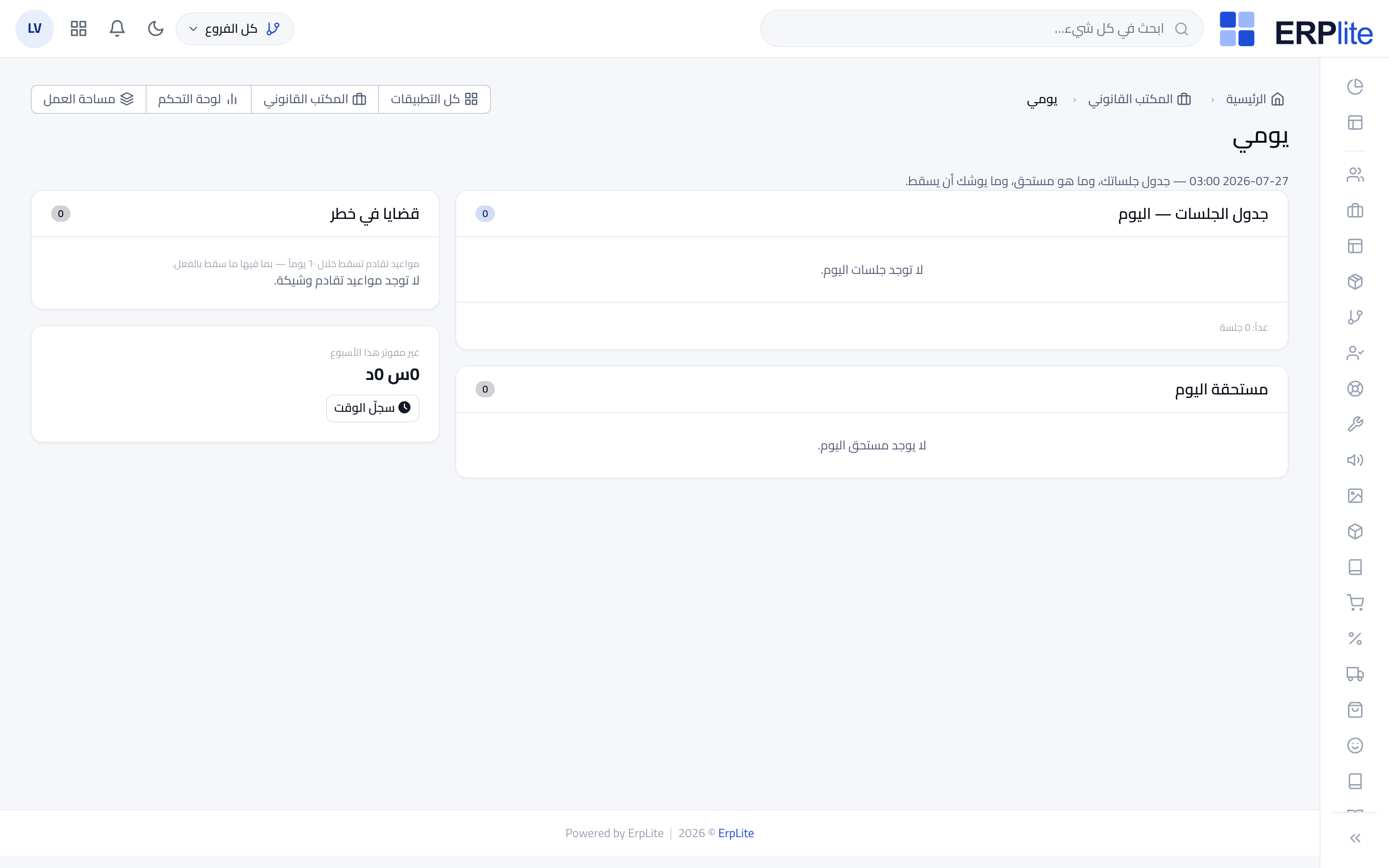
ابدأ من «يومي»
محامٍالمكتب القانوني › يومي/admin/lawfirm-my-day
افتح «يومي» أول شيء. يجيب عن الأسئلة الأربعة التي تسألها كل صباح:
• ما جلساتي اليوم وغداً؟
• ما المتأخّر، وما المستحقّ اليوم؟
• أي قضاياي معرّضة للخطر؟
• هل ساعتي تعمل، وعلى ماذا؟
كل سطر رابط مباشر إلى السجل، فتعمل من هذه الصفحة بدل البحث عن الأشياء.
يعرض فرعك وقضاياك فقط، ويحسب قائمة الخطر من إشارات حقيقية — سكون الملف، والمهام المتأخّرة، والجلسة المؤجَّلة أكثر من اللازم، والتوكيل الذي يوشك على الانتهاء، والعمل غير المفوتر فوق الدفعة المقدَّمة، والتقادم الذي يقترب.
شغّل الساعة أثناء العمل
محامٍأي شاشة › شارة المؤقّت/admin/law-time-entries
اضغط «ابدأ» على قضية واعمل. تتبعك الساعة الجارية كشارة في الشريط العلوي في كل صفحة، فلا تفقدها بالانتقال. واضغط «أوقف» فيصير الزمن المنقضي قيد وقت مبدئياً تصفه وتصحّحه قبل فوترته. و«تجاهل» يلغيه — الساعة التي نسيت إيقافها يجب ألّا تصير بندَ فاتورة بصمت.
يُبقي مؤقّتاً واحداً جارياً لكل شخص — وبدء ثانٍ يُغلق الأول، فالمحامي لا يكون على قضيتين في الدقيقة نفسها. ويأتي السعر من بطاقة أسعار المحامي كما كانت في تاريخ العمل لا سعر اليوم.
اقرأ القضية كقصة واحدة
محامٍالقضايا › القضية › التسلسل الزمني/admin/law-cases
افتح القضية واستخدم التبويبات — نظرة عامة، الأطراف، الجلسات، المهام، الوقت، المصروفات، المستندات، التسلسل الزمني، الفوترة. ويدمج تبويب «التسلسل الزمني» كل ما جرى على القضية في تيّار واحد مرتّب: فُتحت، تغيّرت المرحلة، عُقدت جلسة وما تقرّر فيها، أُنجزت مهمة، أُودع مستند، صدر توكيل، تحرّك مال. وهو التبويب الذي تفتحه قبل الجلسة أو حين يسلّمك زميل ملفاً.
واطبع ملف القضية لتأخذ القصة نفسها إلى المحكمة على ورق.
يبني التيّار لحظياً من السجلات نفسها، فلا يمكن أن يتخلّف عن الملف أبداً. ويحمل ملف القضية المطبوع المحتوى نفسه بالعربية أو الإنجليزية، بما في ذلك الاتجاه من اليمين لليسار.
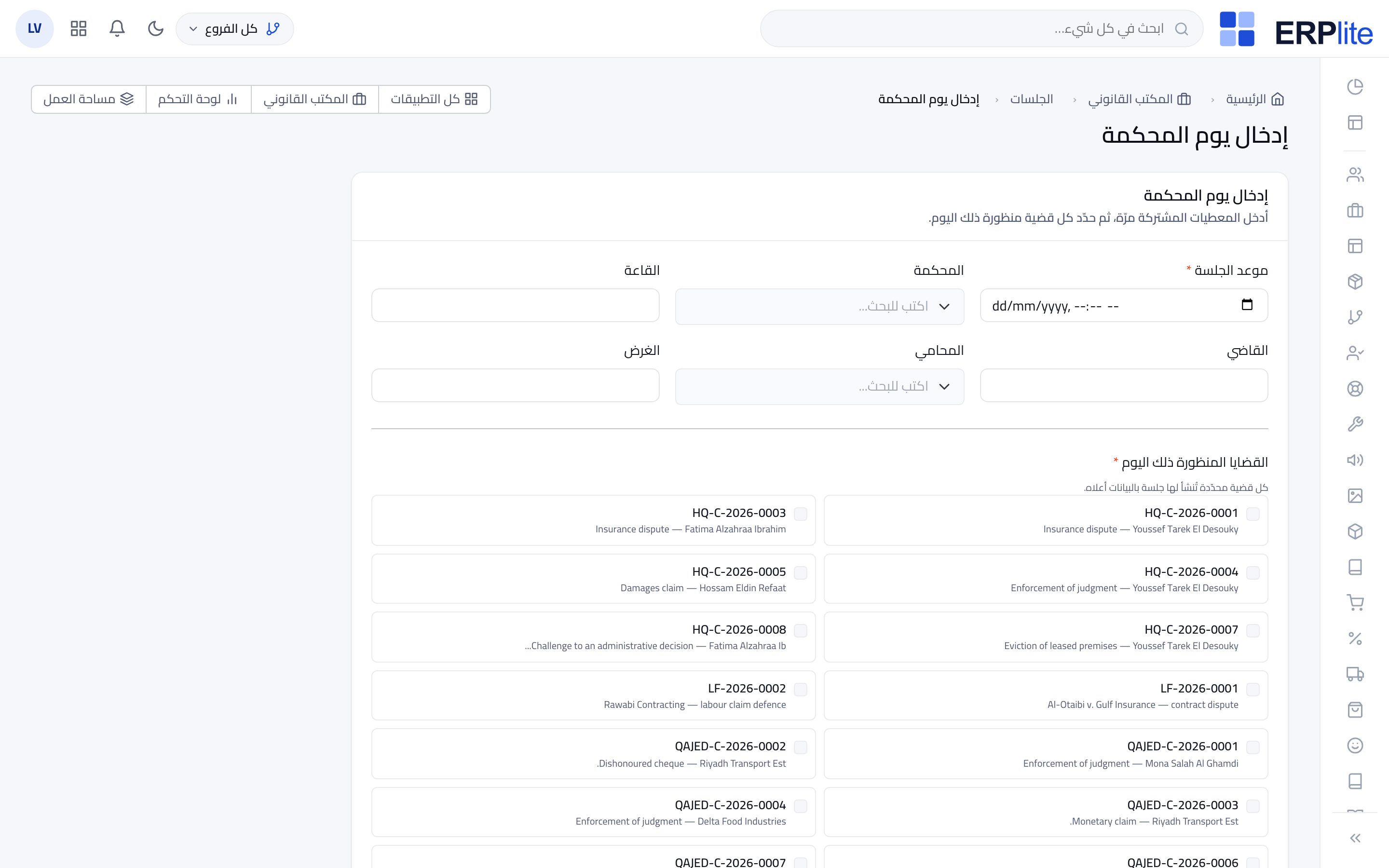
أدخل يوم محكمة كاملاً دفعةً واحدة
محامٍالجلسات › إدخال يوم المحكمة/admin/law-hearings/court-day
حين تكون لك عشر قضايا منظورة في المحكمة نفسها واليوم نفسه، لا تفتح عشر شاشات. أدخل التاريخ والمحكمة والقاعة والقاضي والمحامي مرّةً، وحدّد كل قضية منظورة ذلك اليوم، وأرسل — فتُنشأ جلسة لكل قضية.
يختم كل جلسة بفرع قضيتها هي، فيوم المحكمة الممتدّ على مكتبين يُقيَّد صحيحاً في كليهما. والقضايا التي لا تراها لا تُعرض عليك.
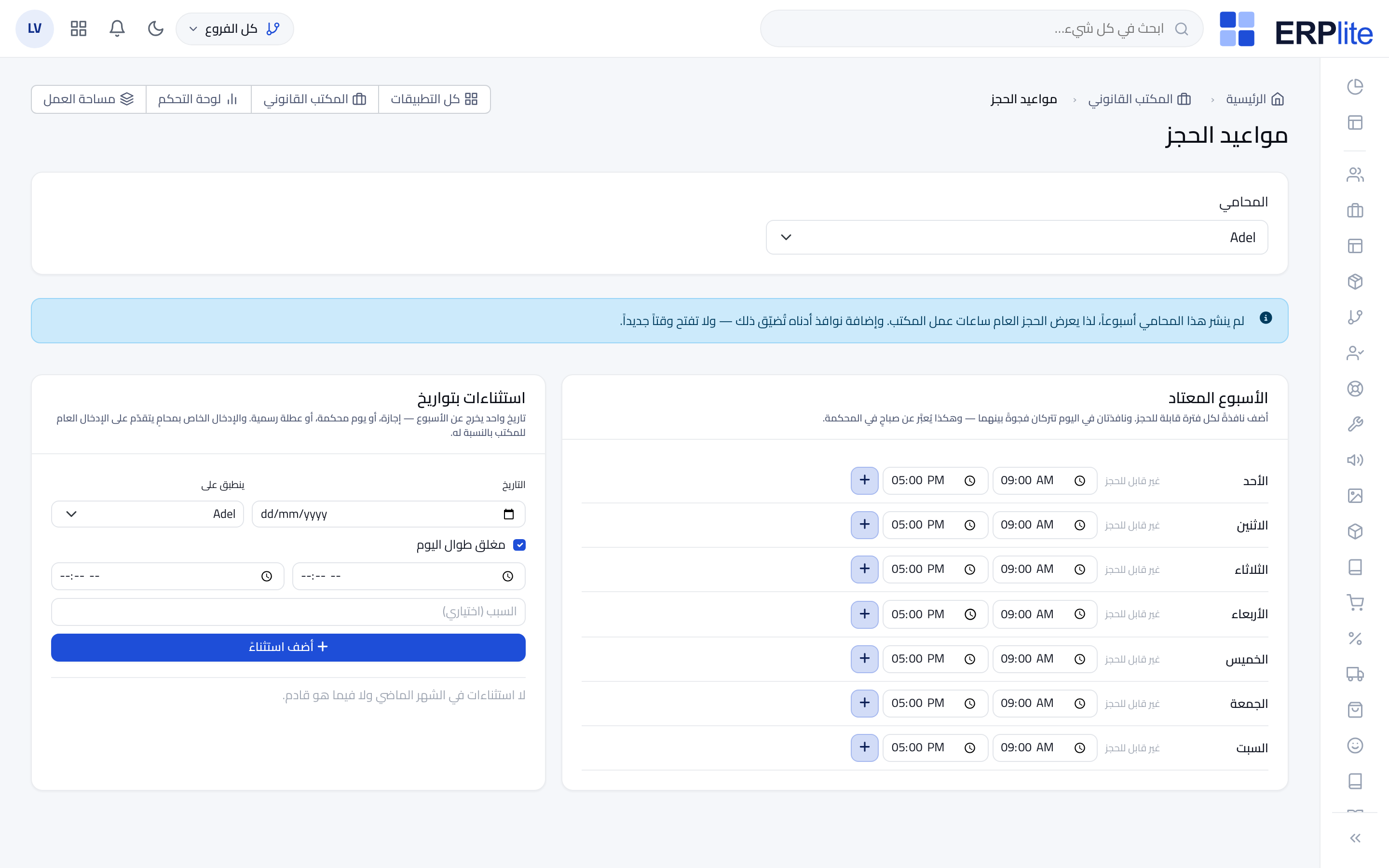
تحكّم في مواعيد حجزك
مدير المكتبالمكتب القانوني › مواعيد الحجز/admin/law-availability
إن كان الموقع العام يستقبل الحجوزات، فانشر الأسبوع المعتاد لكل محامٍ — نافذةً لكل فترة قابلة للحجز، فالمحامي الذي يكون في المحكمة كل صباح أحد لا يُعرض عليه ذلك الوقت أصلاً. ونافذتان في اليوم تتركان الفجوة بينهما خاليةً من المواعيد.
ثم أضف استثناءات بتواريخ: إجازة، أو يوم محكمة، أو عطلة رسمية. واترك خانة المحامي فارغةً فيغلق الاستثناء المكتب كله؛ أو سمِّ محامياً فيتقدّم على إدخال المكتب بالنسبة له.
المحامي الذي لم ينشر أسبوعاً يبقى على ساعات عمل المكتب — فنشر الأسبوع يضيّق الإتاحة ولا يفتح وقتاً جديداً أبداً. ولا يُحجز شيء حتى يحجز الزائر فعلاً، ويُعاد فحص الموعد في تلك اللحظة، فلا يحصل عليه شخصان اختاراه بفارق ثوانٍ.
اختصارات لوحة المفاتيح
- ✓اضغط ? في أي من شاشات المكتب القانوني لورقة الاختصارات. حرف t لتسجيل وقت، وn لإضافة مهمة، وh لحجز جلسة؛ وg ثم c للقضايا، وg ثم h للجلسات، وg ثم d ليومي. ولا تعمل الاختصارات أبداً وأنت تكتب في حقل.
المساعدة بالذكاء الاصطناعي
اختيارية، ومعطّلة حتى تفعّلها، وليست الكلمة الأخيرة أبداً. المساعد يقترح؛ والمحامي يقرّر ويوقّع.
قبل كل شيء
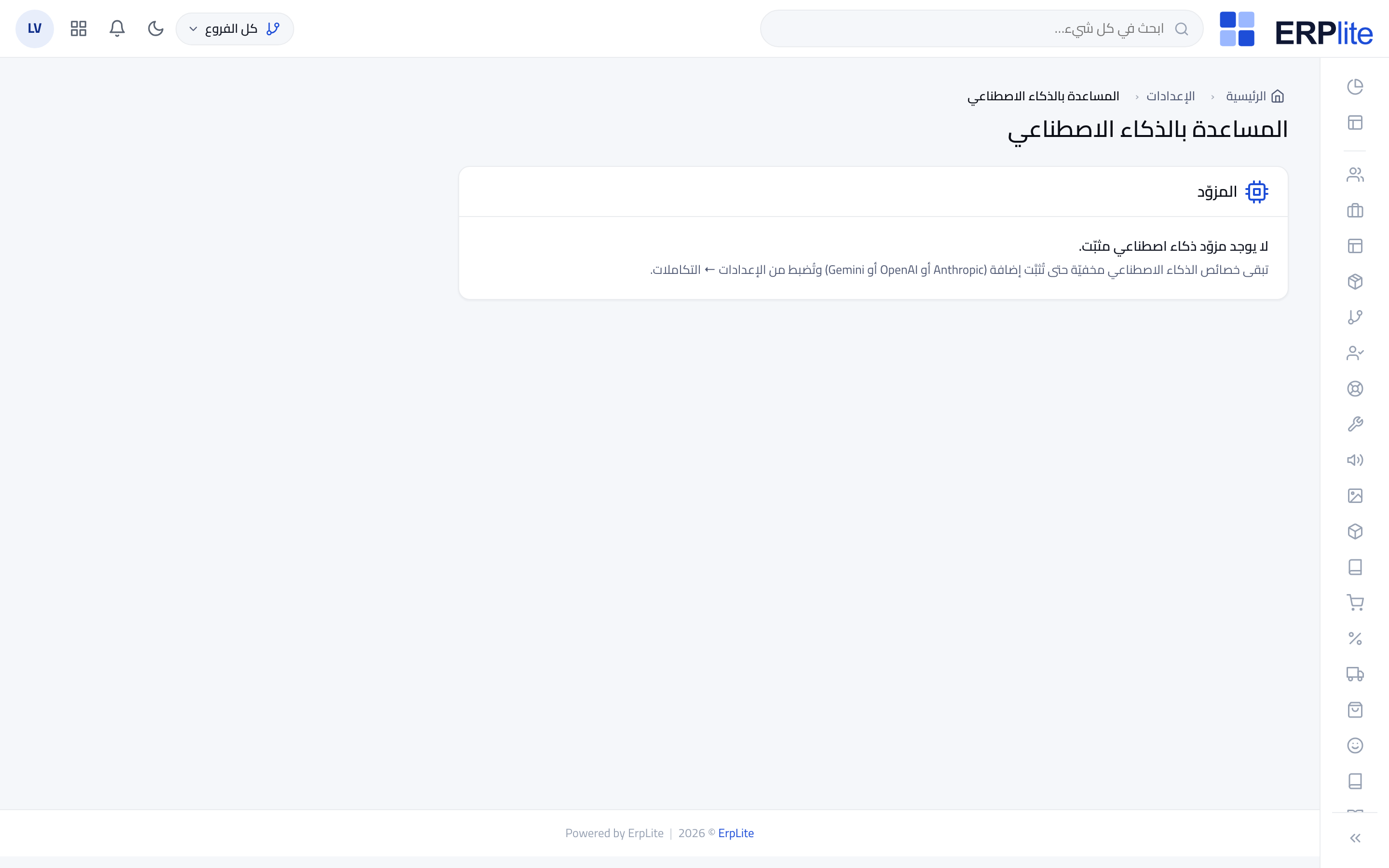
- ✓إن لم يثبّت مكتبك مزوّد ذكاء اصطناعي، فهذا الفصل لا ينطبق ولن ترى زرّ ذكاء اصطناعي واحداً في أي مكان — تبدو الشاشات تماماً كما كانت. ولا يُرسَل شيء إلى أي جهة حتى يفعّل المسؤول الميزة ويسجّل الموافقة على مشاركة البيانات.
- ✓لا يُودع المساعد ولا يُرسل ولا يوقّع ولا يُرحّل شيئاً أبداً، ولا يرفع تعارض مصالح، ولا يحدّد ميعاداً قانونياً. فالمواعيد تأتي من محرّك القواعد، وهو المرجع.
فعّلها واضبط الميزانية
مدير المكتبالنظام › إعدادات الذكاء الاصطناعي/admin/ai-settings
فعّل الذكاء الاصطناعي، وسجّل الموافقة على مشاركة البيانات، واختر مقدار الإخفاء قبل خروج أي شيء من المكتب، واضبط ميزانية شهرية للطلبات وما يحدث عند نفادها — تنبيه أم إيقاف. وقرّر هل تُرسَل المستندات أصلاً، وما أقصى حجم لها.
يُخفي افتراضياً أرقام الهوية والسجلات التجارية والحسابات البنكية والهواتف والبريد مع إبقاء الأسماء — فالمذكّرة بلا أسماء بلا فائدة — ويعيد القيم المخفاة إلى الإجابة قبل أن تقرأها. وتُقيَّد كل عملية في سجل تدقيق: من سأل، وعن أي سجل، وبأي تكلفة، وبماذا رجع.
على القضية
محامٍالقضايا › القضية › نظرة عامة/admin/law-cases
اطلب ملخّص القضية فتحصل على عنوان، والموقف الإجرائي، والتواريخ المهمّة، والمخاطر، والخطوات المقترحة — بالعربية والإنجليزية معاً. والصق ملاحظات الرواق بعد الجلسة فيملأ نموذج النتيجة نفسه لتصحّحه. واطلب المتابعات فتحصل على قائمة تُوسَم فيها المواعيد المشتقّة من القواعد بذلك وتُوسَم أفكار المساعد بأنها اقتراحات؛ تحدّد ما تريد فقط، وهو وحده يصير مهامّ.
لا يكتب شيئاً حتى تختار وترسل، ويقيّد ما أُنشئ منسوباً إلى العملية التي اقترحته. والتاريخ المشتقّ من قاعدة يذكر دائماً القاعدة التي أنتجته — وهذه العلامة هي الفارق بين ميعاد محسوب وفكرة.
على المستندات والاستقبال
محامٍالمستندات › المستند/admin/law-documents
حلّل مستنداً ممسوحاً فتحصل على نوعه وتاريخه وأطرافه والتزاماته ومبالغه ومخاطره — قابلةً للبحث بعدها لا مقروءةً مرّةً واحدة. وعلى الحكم، استخرج المنطوق وتاريخ بدء ميعاد الاستئناف، ثم دع محرّك القواعد يحسب الميعاد. وعلى التوكيل الممسوح، اقرأ الموكِّل والوكلاء والنطاق ورقم التوثيق وتاريخ الانتهاء مباشرةً إلى النموذج. وعلى صورة الإيصال، اقرأ المورّد والتاريخ والمبلغ إلى مصروف.
والاستشارة الواردة من الموقع أو البوابة تُفرَز لك ليلاً — مجال الممارسة، والاستعجال، ومحامٍ مقترح، وقائمة بما نسي الموكّل أن يخبرك به.
يُخفي كل ميزات المستندات حين يعجز المزوّد المُهيّأ عن قراءة الملفات، بدل أن يفشل عند الضغط. والملف الذي يتجاوز حدّك يُرفض برسالة واضحة لا باقتطاع صامت — فقراءة نصف حكم أسوأ من عدم قراءته.
قبل الفاتورة، ومن أجل الموكّل
مدير المكتبعقود الأتعاب › الفوترة/admin/law-engagements
في خطوة التأكيد قبل الفوترة، اطلب مراجعة الأوصاف. تُشير إلى الفوترة المجمّعة، والأفعال الغامضة، والتكرار، وأي شيء مشمول بالسرّية لا يصحّ أن يصل الموكّل، ومخالفات إرشادات الفوترة الخاصة بذلك الموكّل. صحّح ما توافق عليه؛ وتجاهل ما لا توافق عليه.
وحيثما تكتب إلى موكّل، يعيد «اشرح للموكّل» صياغة الفقرة القانونية بعربية وإنجليزية مبسّطة. تقرأها وتحرّرها وترسلها — ولا يرسلها النظام عنك أبداً.
لا يوقف الفوترة أبداً — فالمراجعة مشورة، وتعطُّل المزوّد يجب ألّا يمنعك من إصدار الفاتورة. ولا يُكتب شيء ممّا تقوله في فاتورة مُرحَّلة.
مساعد البوابة
- ✓يمكنك أيضاً السماح للموكلين بطرح أسئلة عن قضيتهم داخل البوابة. وهي معطّلة ما لم تفعّلها، ومقصورة على قضية واحدة في كل مرّة، ولا ترى إلا ما يستطيع ذلك الموكّل قراءته أصلاً في الصفحة — بما في ذلك المستندات التي شاركتها فقط. تجيب عن الحالة لا عن القانون، وتحيل الموكّل إليك فيما عدا ذلك. وتُقيَّد كل إجابة لتعرف بالضبط ما قيل ولمن.